EXIF-Daten entfernen: so löschst du Metadaten

Jemand verkauft ein Fahrrad über eine Kleinanzeige. Die Aufnahme wirkt harmlos. In der Datei stecken die Koordinaten der Garage, die Uhrzeit auf die Sekunde und das Handymodell. Wer das Bild herunterlädt und die Eigenschaften aufruft, liest alles mit.
Dieser versteckte Block heißt EXIF, und jede Kamera schreibt ihn automatisch. Ihn zu löschen dauert ein paar Sekunden, wenn man weiß, wo der Schalter sitzt. Hier sind alle Wege, um die Daten loszuwerden, und danach die Frage, welche Apps das für dich erledigen und welche alles stillschweigend weitergeben.
Was in den EXIF-Daten steckt
EXIF steht für Exchangeable Image File Format, ein Block mit Zusatzinformationen in JPG-, HEIC-, TIFF- und oft auch PNG- und WebP-Dateien. Eine typische Aufnahme enthält:
- Datum und Uhrzeit
- Kamera- oder Handymodell, Objektiv, manchmal die Seriennummer
- Kameraeinstellungen: Blende, Verschlusszeit, ISO, Brennweite
- GPS-Koordinaten des Aufnahmeorts, oft auf wenige Meter genau
- die Bearbeitungssoftware und bisweilen den ursprünglichen Dateinamen
- ein eingebettetes Vorschaubild, das bei manchen Geräten noch das unbeschnittene Motiv zeigt
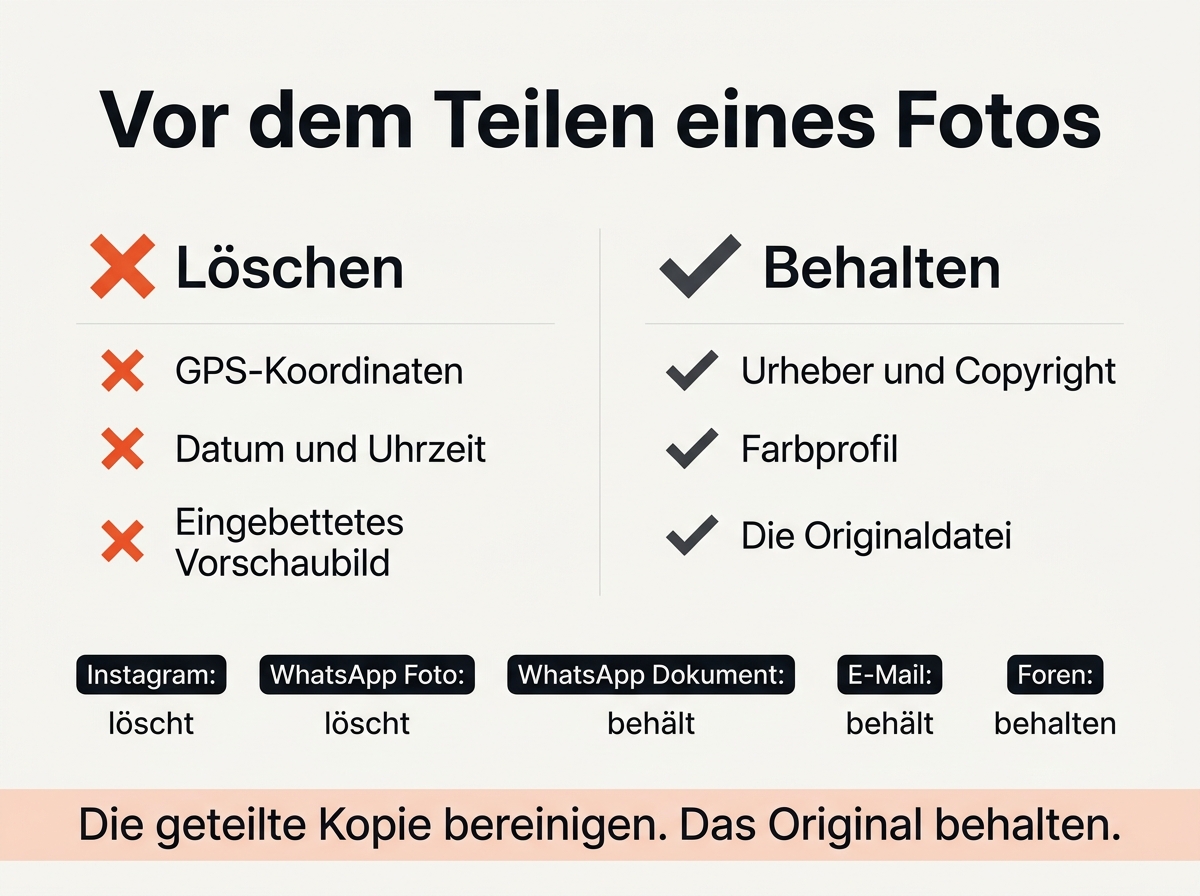
Das meiste davon ist nützlich und harmlos. Ortsangabe, Zeitstempel und Vorschaubild sind die persönlichen Informationen, die du vor dem Teilen schützen solltest.
Löschen Instagram und WhatsApp die Angaben für mich?
Meistens, aber nicht überall. Facebook, Instagram, X und die meisten Dating-Apps tilgen beim Hochladen alles. WhatsApp löscht sie, wenn du ein Bild als Foto schickst, nicht aber, wenn dieselbe Datei als Dokument verschickt wird. E-Mail lässt alles drin. Cloud-Links, Foren, Kleinanzeigen, Slack, Discord und die eigene Website geben die Datei so weiter, wie sie ist.
Die sichere Annahme: Solange eine Plattform ihren Nutzern nicht ausdrücklich zusagt, dass sie Metadaten entfernt, tut sie es nicht. Prüf es einmal mit dem kostenlosen EXIF-Betrachter, indem du eine geteilte Aufnahme wieder herunterlädst.
Im Browser, ohne Qualitätsverlust
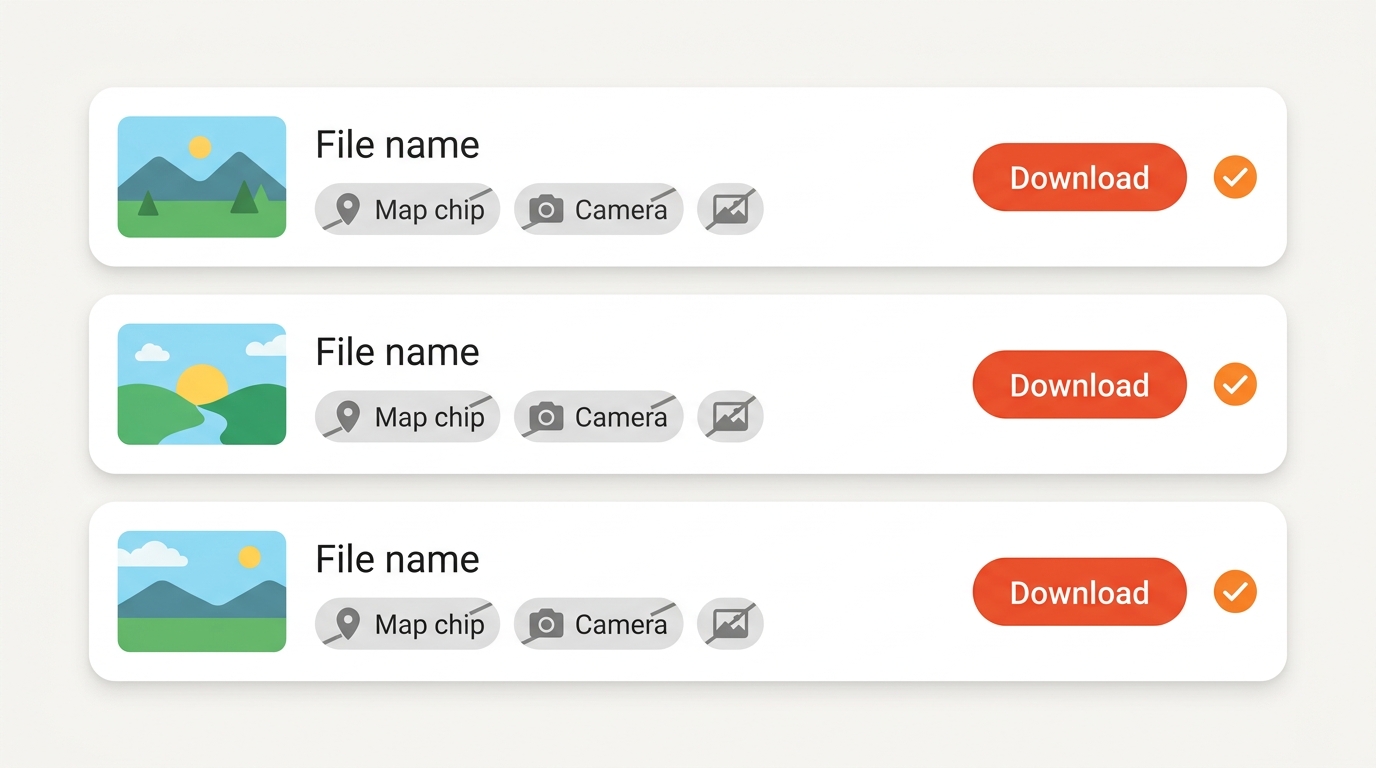
Die meisten Methoden auf dieser Seite speichern die Aufnahme neu und komprimieren sie dabei ein zweites Mal. Unser Metadaten-Entferner arbeitet anders: Die Software löscht die EXIF-, XMP- und IPTC-Blöcke aus der Dateistruktur und lässt jedes Pixel unangetastet.
- Bis zu 20 JPG-, PNG- oder WebP-Dateien ins Fenster ziehen.
- Zu jeder einzelnen Datei zeigt das Tool, was es gefunden und entfernt hat: Koordinaten, Kameradaten, Vorschaubilder, Kommentare.
- Die bereinigten Dateien einzeln oder als ZIP herunterladen.
Hochgeladen wird nichts. Die Verarbeitung passiert auf deinem Gerät, und das ist bei den Aufnahmen der Punkt, die du eigentlich nicht teilen wolltest.
Unter Windows
Windows hat eine eingebaute Funktion, die kaum jemand kennt.
- Mit der rechten Maustaste auf die Datei klicken, Eigenschaften und dann den Reiter Details öffnen.
- Unten auf den Link zum Entfernen persönlicher Informationen klicken.
- Kopie erstellen, bei der alle möglichen Eigenschaften entfernt sind wählen und mit OK bestätigen.
Windows legt eine bereinigte Fassung neben die Ausgangsdatei. Bei JPG und TIFF klappt das zuverlässig, bei PNG und WebP löscht es oft nichts, also das Ergebnis prüfen.
Am iPhone
iOS lässt die Ortsangabe in der geteilten Fassung weg und bewahrt sie in der Bibliothek.
- Die Aufnahme in der Fotos-App antippen und auf Teilen gehen.
- Oben im Teilen-Menü auf Optionen tippen.
- Standort ausschalten. Für eine komplett bereinigte Fassung zusätzlich Alle Fotodaten ausschalten.
- Wie gewohnt teilen.
Soll die Ortsangabe aus der gespeicherten Aufnahme selbst verschwinden: Info-Symbol antippen, neben der Karte auf Anpassen und dann Kein Standort wählen.
Unter Android
Die Schritte unterscheiden sich je nach Hersteller, Google Fotos funktioniert aber auf jedem Gerät gleich.
- Die Aufnahme in Google Fotos antippen und nach oben wischen.
- Neben der Karte auf Bearbeiten und dann Standort entfernen tippen.
- Für eine Fassung ganz ohne Zusatzinformationen in den Einstellungen der Dateien-App nach einem Schalter wie Standort entfernen suchen. Samsung- und Pixel-Geräte bieten ihn an.
Fehlt der Schalter, läuft der Browser-Entferner auch in Chrome auf Android.
Am Mac
Die Vorschau löscht die Ortsangabe, aber nicht den Rest. Dafür Werkzeuge, Informationen einblenden wählen, den Reiter GPS aufrufen und auf Ortsinformationen entfernen klicken. Für eine komplette Bereinigung exportierst du aus der Fotos-App mit abgewählter Ortsinformation, oder du nimmst das Browser-Tool.
Per Kommandozeile, für hunderte Dateien
Wer mit einem Terminal umgehen kann, nimmt ExifTool. Die Stiftung Warentest nennt die Software in ihrem Ratgeber zum Löschen von Metadaten als Allroundlösung, mit der sich EXIF-, IPTC- und XMP-Angaben in praktisch allen Bildformaten anzeigen, bearbeiten und tilgen lassen.
„`
exiftool -all= foto.jpg
exiftool -all= -overwrite_original *.jpg
„`
Der erste Befehl löscht alles und legt eine Sicherung mit der Endung `_original` an. Der zweite Befehl geht durch jedes JPG im Ordner und überschreibt direkt. Soll nur die Ortsangabe weg und das Farbprofil erhalten bleiben, hilft `exiftool -gps:all= foto.jpg`.
Leidet die Bildqualität?
Kommt auf die Methode an. Werkzeuge, die auf Dateiebene arbeiten, also das Kommandozeilen-Programm und der Browser-Entferner, lassen die Pixel in Ruhe. Die Qualität bleibt identisch, die Datei wird nur kleiner. Methoden, die die Aufnahme neu speichern, etwa der Export aus einem Bildprogramm oder ein Screenshot, komprimieren sie erneut und kosten jedes Mal etwas.
Eine Nebenwirkung gilt für beide: Die Ausrichtung steht in den EXIF-Daten. Eine Aufnahme, die nur dank ihres Drehflags richtig herum stand, kann nach dem Löschen gedreht erscheinen. Einmal drehen, speichern, erledigt.
Wann die Angaben bleiben sollten
Nicht jede Aufnahme gehört bereinigt. Behalten solltest du die Daten, wenn:
- du der Fotograf bist und genannt werden willst. Die Felder für Urheber und Copyright sind der einfachste Herkunftsnachweis.
- du vielleicht beweisen musst, dass eine Aufnahme echt ist. Kameraeinstellungen, Aufnahmezeit und passende Koordinaten sind das, worauf Prüfer achten, wie unser Ratgeber zum Erkennen von KI-Bildern zeigt.
- die Aufnahme privat bleibt. Zusatzinformationen in der eigenen Bibliothek sind nützlich. Bereinige die Fassung, die du teilst, nicht das Original.
Häufige Fragen
Können EXIF-Daten meine Adresse verraten?
War der Standortdienst beim Fotografieren aktiv, reichen die Koordinaten meist aus, um das Haus zu bestimmen. Jede Karten-App macht daraus eine Adresse.
Wie prüfe ich, ob eine Aufnahme noch Metadaten enthält?
Im EXIF-Betrachter laden oder unter Windows den Reiter Details ansehen. Erscheinen Kameramodell und Datum, sind die Angaben noch da.
Löscht ein Screenshot die EXIF-Daten?
Ja, denn ein Screenshot ist eine neue Aufnahme, die dein Gerät erzeugt. Er wirft aber auch Auflösung und Qualität weg und bleibt deshalb die Notlösung.
Lassen sich die Angaben schon beim Fotografieren verhindern?
Teilweise. In den Einstellungen des Smartphones lässt sich die Standortfreigabe für die Kamera-App abschalten, dann landen zumindest keine Koordinaten mehr in der Datei.
Kurz zusammengefasst
Metadaten entfernen heißt: die Fassung bereinigen, die du teilst, und das Original bewahren. Am Handy über die Optionen im Teilen-Menü, am Rechner mit dem Browser-Entferner oder per Kommandozeile. Und prüf einmal, was deine Lieblingsplattform wirklich löscht, denn die Antwort ist nicht immer die erwartete.