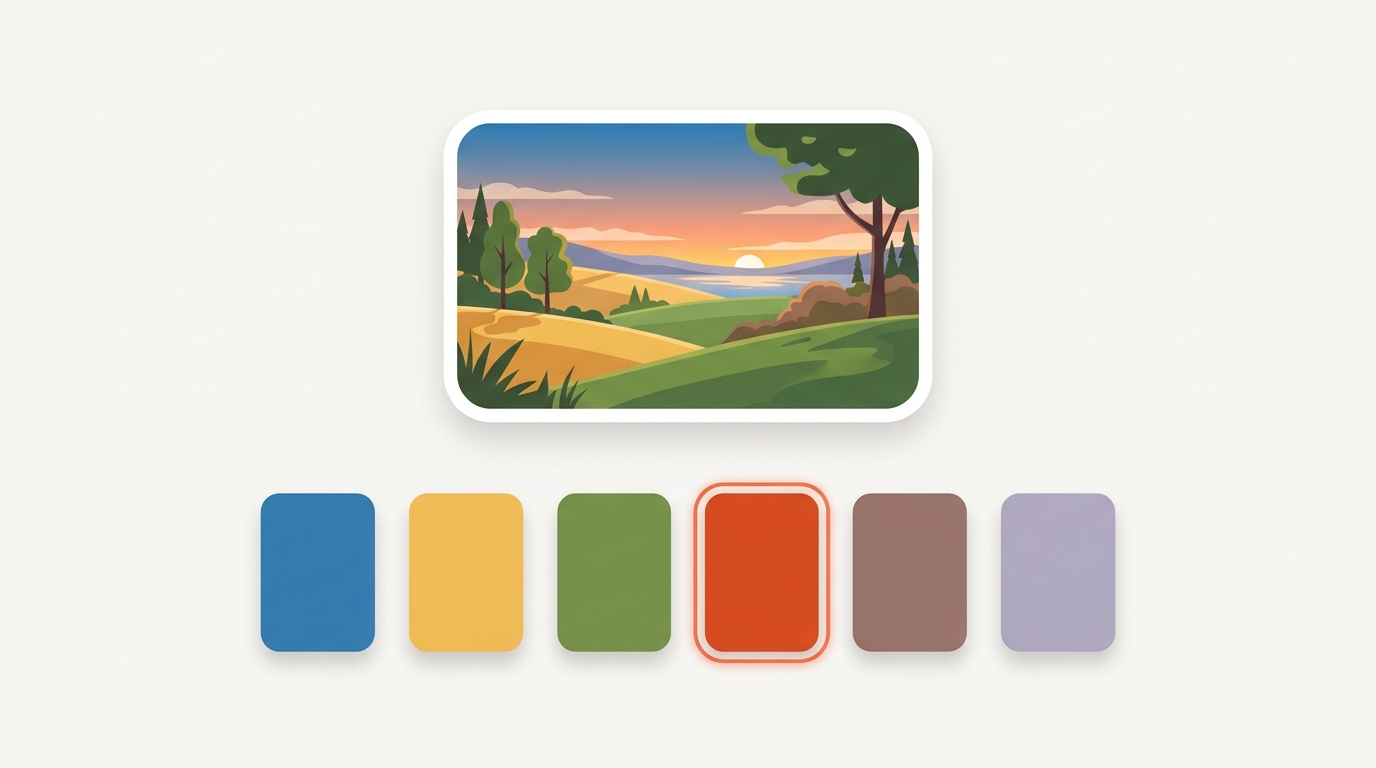
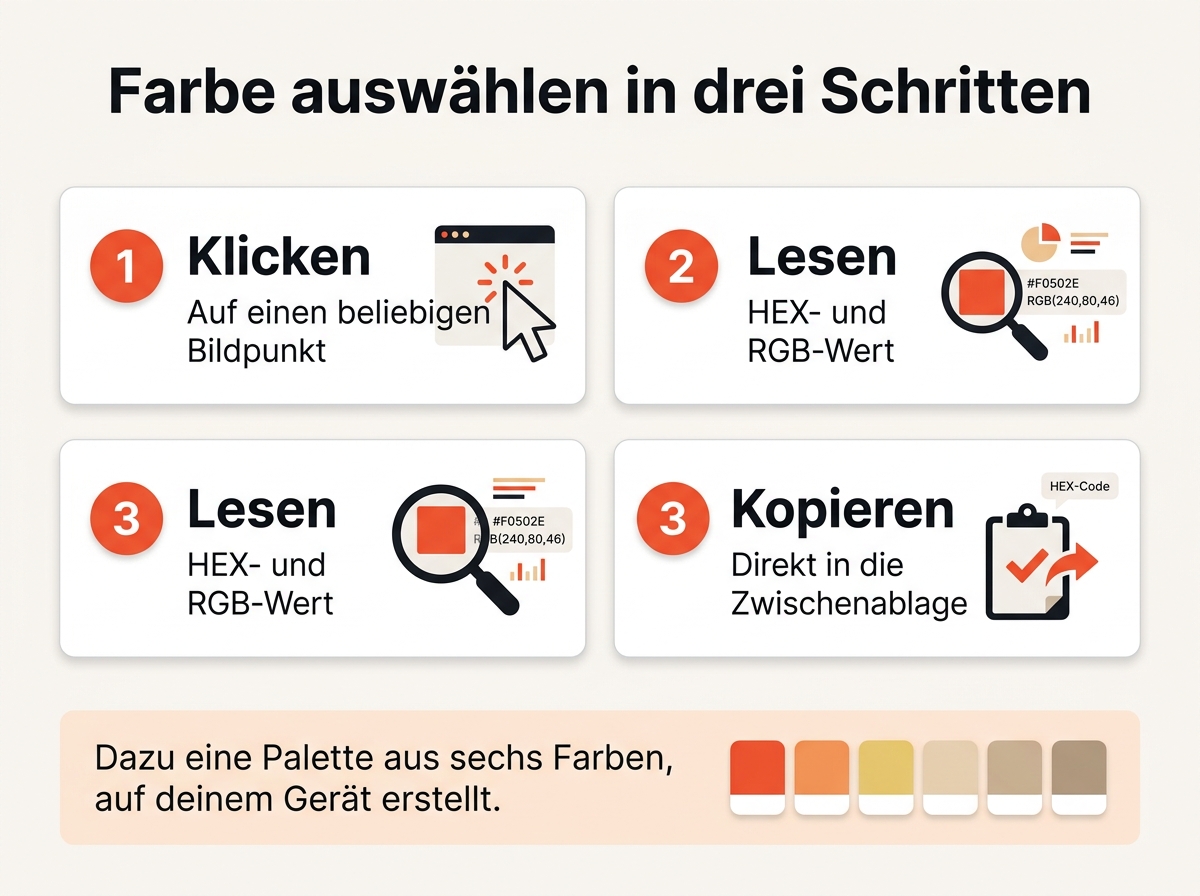
Bild hochladen, auf die Stelle klicken, deren Farbe du brauchst, und dieser Bild-Farbwähler zeigt dir sofort HEX und RGB und kopiert den Wert in die Zwischenablage. Zusätzlich erstellt der Color Picker automatisch eine Farbpalette aus den sechs häufigsten Farben. Alles läuft online im Browser, deine Dateien bleiben bei dir.
So wählst du eine Farbe aus dem Bild aus
- Lade das Bild hoch, ins Fenster ziehen oder über den Dateidialog auswählen. Die Formate JPG, PNG und WebP werden unterstützt.
- Farbe auswählen. Ein Klick auf das Bild genügt: Das Farbfeld zeigt den Ton, die Anzeige HEX und RGB, und der Code liegt sofort in der Zwischenablage.
- Farbpalette verwenden. Unter dem Bild erscheinen die häufigsten Töne. Klick einen an, um ihn auszuwählen und zu kopieren.
Du kannst so viele Farben aus dem Bild auswählen, wie du möchtest. Jeder Klick aktualisiert die Werte.
Wofür man Farben aus Bildern extrahiert
- Markenfarbe treffen. Den HEX-Wert eines Logos aus einem Screenshot holen, wenn niemand den Styleguide findet.
- Ähnliche Farben finden. Ein Design aus einem Foto entwickeln und passende Töne die Stimmung setzen lassen.
- CSS und Web-Themes. Den Wert direkt in eine CSS-Variable, eine Tailwind-Konfiguration oder ein Design-Token übernehmen.
- Druck und Handarbeit. Den RGB-Wert eines Stoffs oder einer Farbprobe bestimmen, um denselben Ton nachzubestellen.
- Barrierefreiheit prüfen. Text- und Hintergrundfarbe aus einem Entwurf lesen und den Kontrast testen.
HEX, RGB, HSL: was ist der Unterschied?
Alle drei beschreiben dieselbe Farbe in einer anderen Schreibweise. HEX notiert Rot, Grün und Blau als sechsstelligen Code, etwa #F0502E, so wie CSS, Design-Tools und die meisten Apps ihn erwarten. RGB schreibt die drei Kanäle als Zahlen von 0 bis 255, etwa rgb(240, 80, 46), praktisch für Code, der Farben mischt. HSL beschreibt Farbton, Sättigung und Helligkeit und eignet sich, wenn du Varianten einer vorhandenen Farbe anpassen möchtest. Der Color Picker zeigt HEX und RGB an; HSL und CMYK rechnet dein Design-Tool aus dem HEX-Wert um.
Tipps für eine exakte Farbe
- Im Browser hineinzoomen, bevor du eine dünne Linie oder ein kleines Logo anklickst. Das Tool liest genau einen Pixel.
- Kanten und Schatten meiden. Ein Pixel an der Grenze zweier Farben ist eine Mischung aus beiden. Wähle eine ruhige Fläche.
- Fotos schwanken. Für eine Markenfarbe nimm eine Logo-Datei oder einen Screenshot der Website statt eines Fotos vom gedruckten Produkt.
- Die Übersicht als Mittelwert nutzen. Die häufigsten Töne werden über viele Bildpunkte gemittelt und treffen den Eindruck oft besser als ein einzelner.
Häufige Fragen
Wie werden die häufigsten Töne ermittelt?
Das Bild wird verkleinert, jeder Bildpunkt in eine grobe Gruppe einsortiert, und die sechs vollsten Gruppen werden gemittelt. So erhältst du die Töne mit der größten Fläche, nicht die hellsten.
Wird mein Bild hochgeladen?
Nein. Auswahl und Übersicht entstehen auf deinem Gerät über die Canvas-Funktion des Browsers, es gibt keinen Upload auf einen Server.
Kann ich eine Farbe aus einem Screenshot auswählen?
Ja. Screenshot speichern, ins Fenster ziehen, Element anklicken. Für die Farbe einer Website ist das zuverlässiger als ein Foto vom Bildschirm, am besten direkt aus dem Web.
Welches Format brauchen die Dateien?
JPG, PNG, WebP, GIF und BMP. HEIC wandelst du vorher mit dem HEIC-Konverter um.
Ist der Bild-Farbwähler kostenlos?
Ja, ohne Limit und ohne Anmeldung. Verwenden kannst du ihn so oft du möchtest, einfach online, auch am Handy.