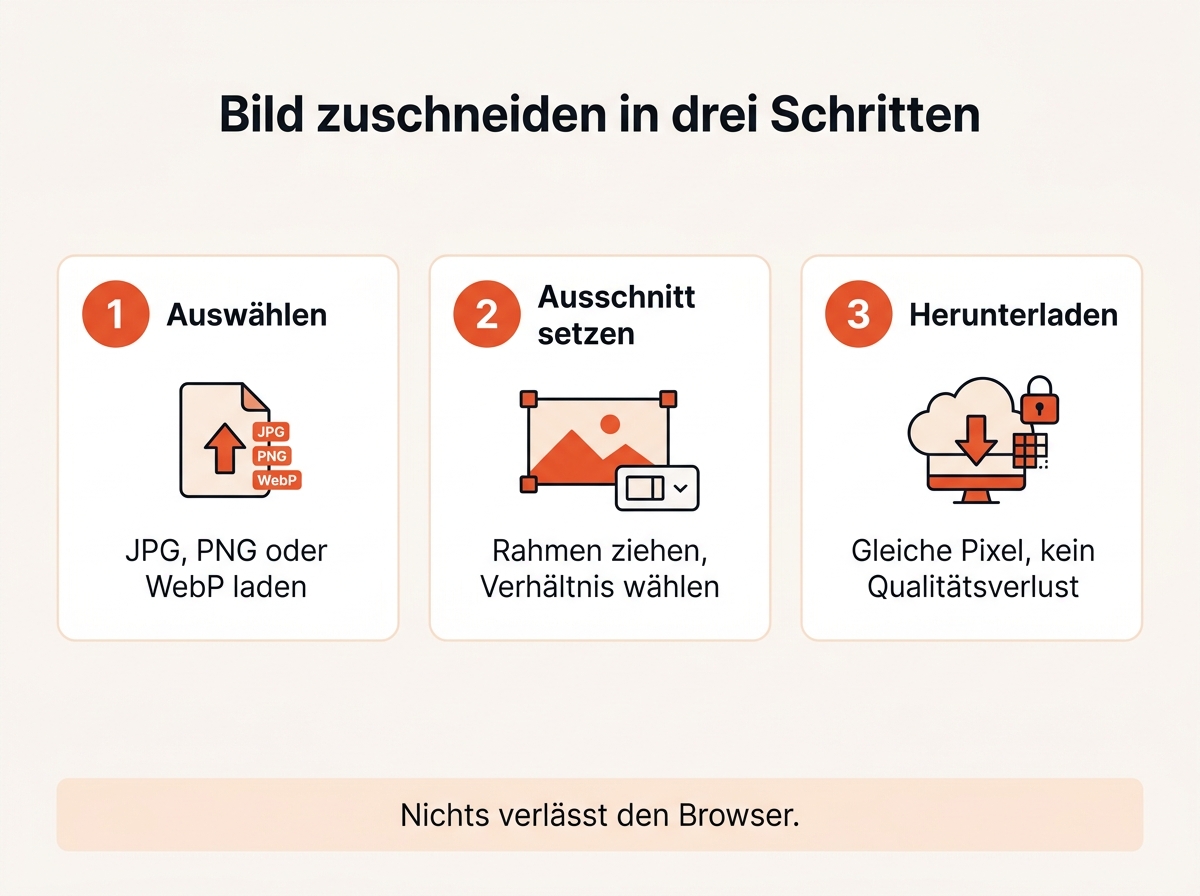
Mit unserem Online-Tool kannst du beliebige Bilder zuschneiden, ganz einfach im Browser. Lade dein Bild hoch, zieh den Rahmen an die gewünschte Stelle, wähle ein Seitenverhältnis oder lass es frei, und klicke auf Herunterladen. Ein Server ist nicht beteiligt, der Zuschnitt passiert auf deinem Gerät.
So schneidest du ein Bild zu
- Bild auswählen, per Drag and Drop oder über den Dateidialog. JPEG, PNG, WebP, GIF und BMP werden unterstützt.
- Seitenverhältnis wählen. Frei erlaubt jede Form. Die Vorgaben sperren den Ausschnitt auf 1:1 für Profilbilder, 4:5 für Hochformat, 3:2 für Abzüge und 16:9 für Querformat.
- Ausschnitt verschieben, bis er passt. Die Anzeige zeigt Breite und Höhe in Pixeln.
- Auf Zuschneiden & Download klicken. Du lädst das Ergebnis im Originalformat herunter.
Soll das zugeschnittene Bild zusätzlich bestimmte Maße haben, schick es danach durch das Werkzeug zum Skalieren. Zuschneiden entscheidet, was im Bild ist, Skalieren entscheidet, wie groß es wird.
Wann Zuschneiden besser ist als Verkleinern
Verkleinern schrumpft das ganze Bild. Zuschneiden entfernt Teile davon. Das macht öfter einen Unterschied, als man denkt:
- Profilbilder. Ein quadratischer Ausschnitt ums Gesicht ist auch bei 40 Pixeln erkennbar. Ein ganzes Motiv ins Quadrat gequetscht nicht. Deshalb ist diese Art des Zuschneidens von Bildern so beliebt.
- Soziale Medien. Instagram, Facebook, Twitter und YouTube wollen jeweils andere Formate. Einmal auf die Vorgabe zuschneiden, und niemand verliert den Kopf.
- Produktfotos. Ein enger Ausschnitt ohne leeren Hintergrund lässt Vorschaubilder wirken.
- Screenshots. Browserleiste, Taskleiste und alles, was nicht gezeigt werden soll, mit einem schnellen Klick entfernen.
- Abzüge. 3:2 und 4:3 passen auf Standard-Fotopapier, das Labor schneidet nichts ab.
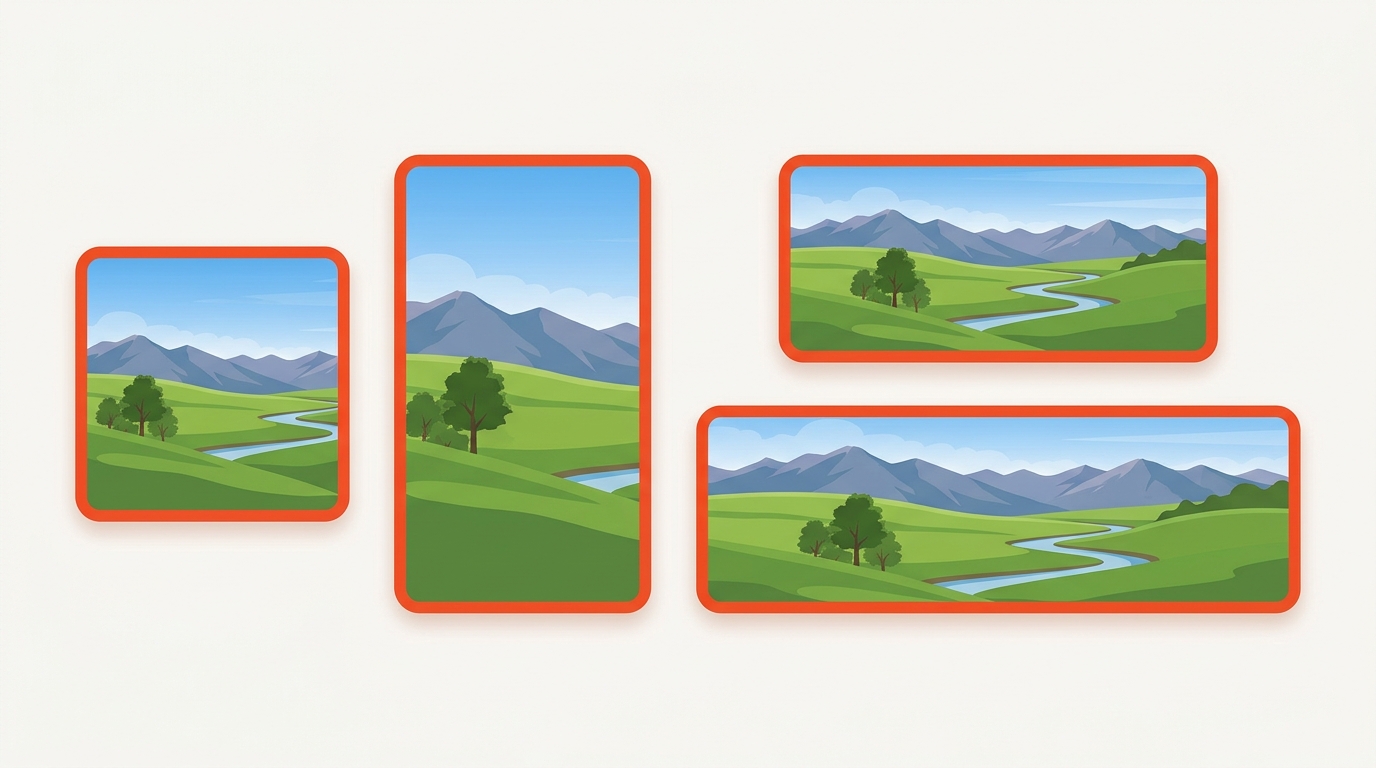
Verliert das Bild beim Zuschneiden an Qualität?
Nein. Jeder Bildpunkt im gewählten Ausschnitt bleibt exakt, wie er war. Was sich ändert, ist die Anzahl der Bildpunkte, ein enger Ausschnitt aus einem kleinen Motiv kann für einen perfekten Abzug zu klein sein. Prüfe die Anzeige vor dem Download und geh vom größten Original aus, das du hast.
Die idealen Formate zum Zuschneiden
| Verwendung | Verhältnis | Typische Maße |
|---|---|---|
| Profilbild, Instagram-Beitrag | 1:1 | 1080 × 1080 |
| Instagram Hochformat, Pinterest | 4:5 | 1080 × 1350 |
| Fotoabzug 10 × 15 cm | 3:2 | 3000 × 2000 |
| YouTube, Website-Header, Querformat | 16:9 | 1280 × 720 |
| Storys, Reels, TikTok | 9:16 | 1080 × 1920 |
| Facebook und Twitter, Link-Vorschau | 1,91:1 | 1200 × 630 |
Für 9:16 und 1,91:1 wählst du Frei und behältst die Anzeige im Blick, während du ziehst. Wer einen perfekten Ausschnitt möchte, klickt einfach so lange, bis die Zahlen stimmen.
Fotos zuschneiden ohne Upload
Die meisten Online-Werkzeuge schicken deine Fotos an einen Server und wieder zurück. Unseres nutzt die Canvas-Funktion, die im Browser eingebaut ist: Der Zuschnitt ist sofort fertig, funktioniert nach dem Öffnen auch offline, und ein Scan deines Ausweises liegt nie auf einer fremden Festplatte. Auch am Handy klappt die Bildbearbeitung ohne App, einfach im Browser.
Häufige Fragen
Ist das Zuschneiden kostenlos?
Ja, ohne Limit, ohne Wasserzeichen, ohne Anmeldung.
Welche Formate kann ich zuschneiden?
JPEG, PNG, WebP, GIF und BMP. HEIC-Fotos vom iPhone wandelst du zuerst mit dem HEIC-Konverter um.
Kann ich das Bild drehen?
Nicht hier. Dreh die Fotos zuerst in deiner Galerie-App und schneide sie dann einfach zu.
Kann ich den Zuschnitt anpassen oder rückgängig machen?
Das Original auf deinem Gerät wird nie verändert. Wähle es erneut aus und setze den Rahmen anders.
Kann ich rund zuschneiden?
Schneide hier auf 1:1 zu, fast jede Plattform legt die runde Maske selbst darüber.
Wird die Datei kleiner?
Meistens ja, weil weniger Bildpunkte übrig bleiben. Für eine exakte Größe in KB nimmst du danach das Werkzeug für Zielgrößen.