Mit diesem Online-Tool kannst du Bilder komprimieren, ohne sie irgendwohin zu schicken. Es nutzt deinen Browser: Fotos ins Fenster ziehen, Qualität wählen, einen Moment später die kleinere Dateigröße herunterladen. Ganz einfach, ohne Konto.
So komprimierst du Bilder
- Dateien ins Fenster ziehen oder zum Auswählen klicken, bis zu 20 auf einmal.
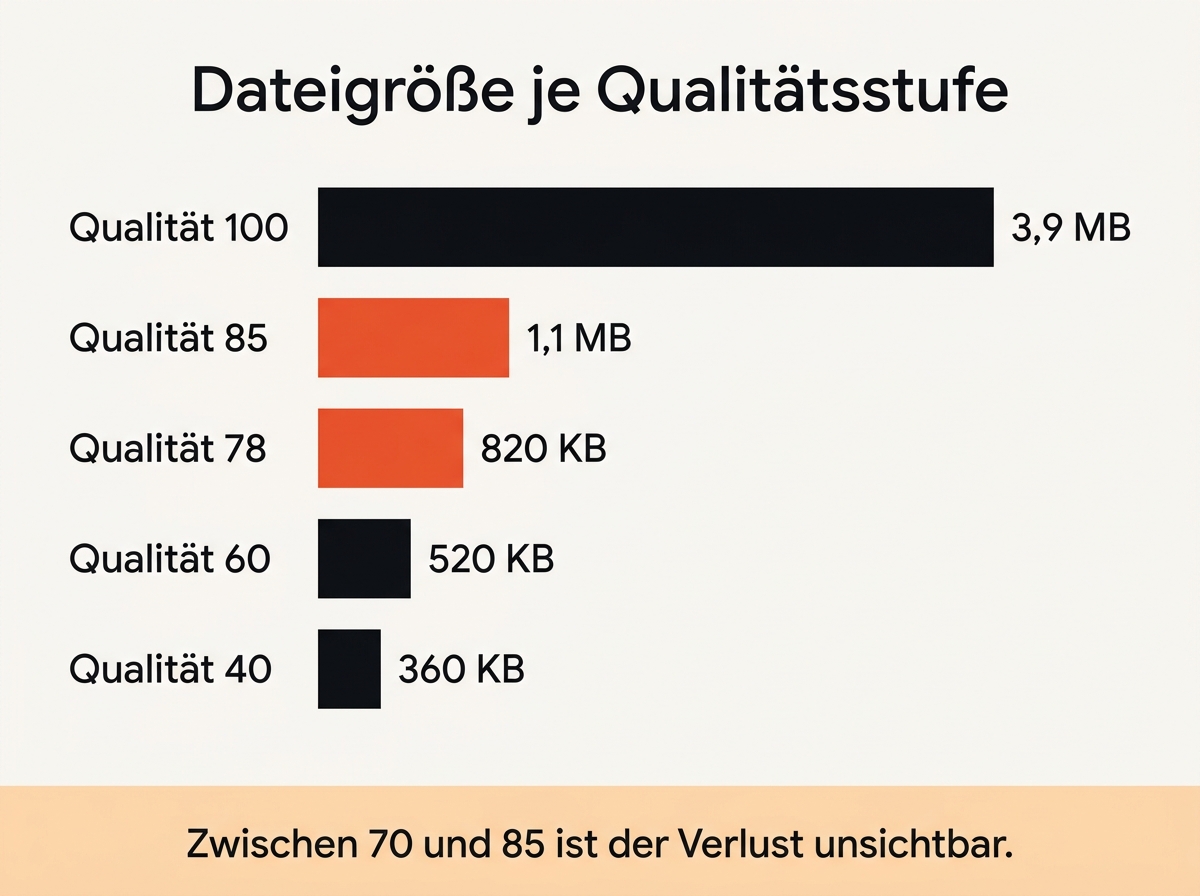
- Qualität einstellen. 78 ist voreingestellt und für Fotos ein guter Kompromiss: kaum vom Original zu unterscheiden, oft halb so groß.
- Ausgabe behalten oder wechseln. WebP erzeugt fürs Web die kleinsten Dateien.
- Abmessungen anpassen, wenn du möchtest. Ein 4000 Pixel breites Foto auf 1920 Pixel zu verkleinern spart drei Viertel der Daten, bevor überhaupt komprimiert wird.
- Herunterladen, einzeln oder als ZIP. Jede Zeile zeigt, wie stark das Tool die Dateigröße reduzieren konnte.
Warum dieser Bildkompressor?
- Nichts wird hochgeladen. Andere Dienste speichern deine Dateien stundenlang auf einem Server. Dieser sieht sie nie.
- Sofort verfügbar. Keine Warteschlange, kein Link per Mail.
- 20 Dateien auf einmal, eine Einstellung, eine ZIP-Datei.
- Ehrliche Vorschau. Du siehst die genaue Dateigröße, bevor du etwas herunterlädst.
- Kostenlos ohne Limit. Keine Tagesgrenze, kein Wasserzeichen.
Wie viel kleiner wird die Datei?
Das hängt vom Ausgangsmaterial ab. Ein JPG direkt aus der Handykamera wird bei Qualität 78 meist 60 bis 80 Prozent kleiner, weil Kameras mit sehr hohen Einstellungen speichern. War die Datei bereits fürs Web optimiert, bleiben nur 10 bis 20 Prozent. PNG-Fotos schrumpfen dramatisch, sobald sie zu WebP werden, denn PNG ist verlustfrei und für Fotos die falsche Wahl. Logos und Screenshots bleiben besser PNG.
Komprimierte Dateien sparen Speicherplatz auf dem Handy, laden schneller auf der Website und gehen schneller per Mail raus. Das bedeutet weniger Wartezeit für alle, die deine Fotos sehen, und ist ein wichtiger Faktor für jede Website.
Leidet die Bildqualität?
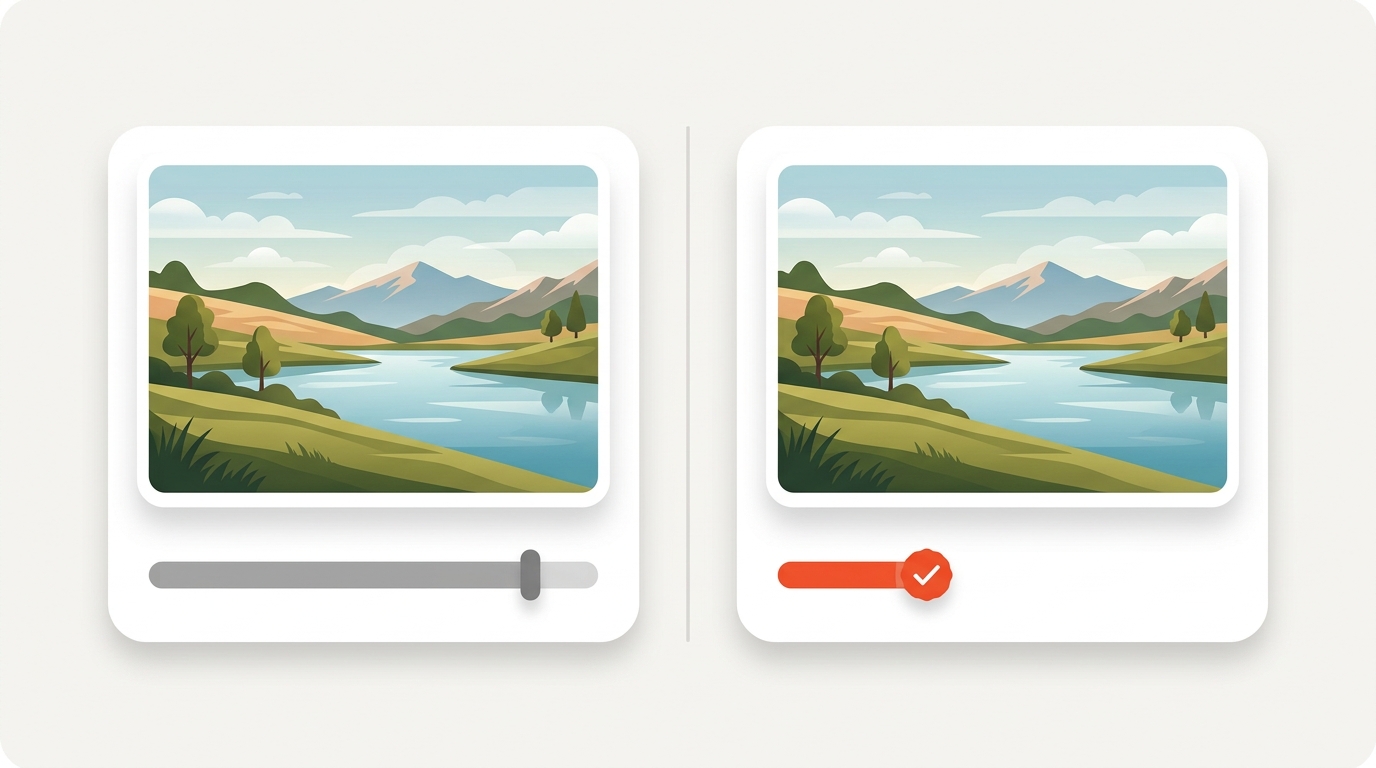
Zwischen 70 und 85 ist der Unterschied bei normaler Betrachtung unsichtbar. Unter 60 verschmieren feine Strukturen und an Kanten entstehen Klötzchen. Prüfen lohnt sich: Öffne das Ergebnis einmal in voller Größe, bevor du es veröffentlichst. Soll die Datei eine exakte Grenze einhalten, nutze das Werkzeug für Zielgrößen.
JPG, PNG oder WebP?
Für Fotos JPG oder WebP. WebP ist bei gleichem Eindruck etwa ein Viertel kleiner, und jeder aktuelle Browser unterstützt es. Für Grafiken mit Flächen, Text oder Transparenz PNG verwenden. Unser Vergleich der Bildformate erklärt die Unterschiede, und zum reinen Formatwechsel gibt es das Tool zum Konvertieren.
Häufige Fragen
Welche Dateien kann ich online komprimieren?
JPG, PNG und WebP, dazu GIF und BMP als Eingabe. HEIC-Fotos vom iPhone wandelst du vorher mit dem HEIC-Konverter um.
Ist das sicher?
Ja. Alles bleibt auf deinem Gerät, nichts geht hoch, und die Ausgangsdatei bleibt unberührt.
Gibt es ein Limit?
20 Dateien pro Durchgang, so oft du möchtest, ohne Konto.
Funktioniert das auch am Handy?
Ja, in Safari und Chrome auf iPhone und Android, auch mit mehreren Dateien.
Bleiben die EXIF-Daten erhalten?
Nein. Die komprimierte Datei wird neu erzeugt, Kameradaten und GPS fallen dabei weg. Behalte die Ausgangsdatei, wenn du sie brauchst.