Dieses kostenlose Werkzeug kann Metadaten löschen, die in deinen Fotos gespeichert sind: EXIF-Daten mit GPS-Koordinaten und Kameraeinstellungen, XMP- und IPTC-Blöcke. Jedes Pixel bleibt unangetastet. Bis zu 20 Dateien ins Fenster ziehen, nachsehen, was gefunden wurde, bereinigte Kopien herunterladen. Hochgeladen wird nichts, praktisch für alles, was du schützen möchtest.
So löschst du die Metadaten, Schritt für Schritt
- Fotos ins Fenster ziehen oder zum Auswählen klicken.
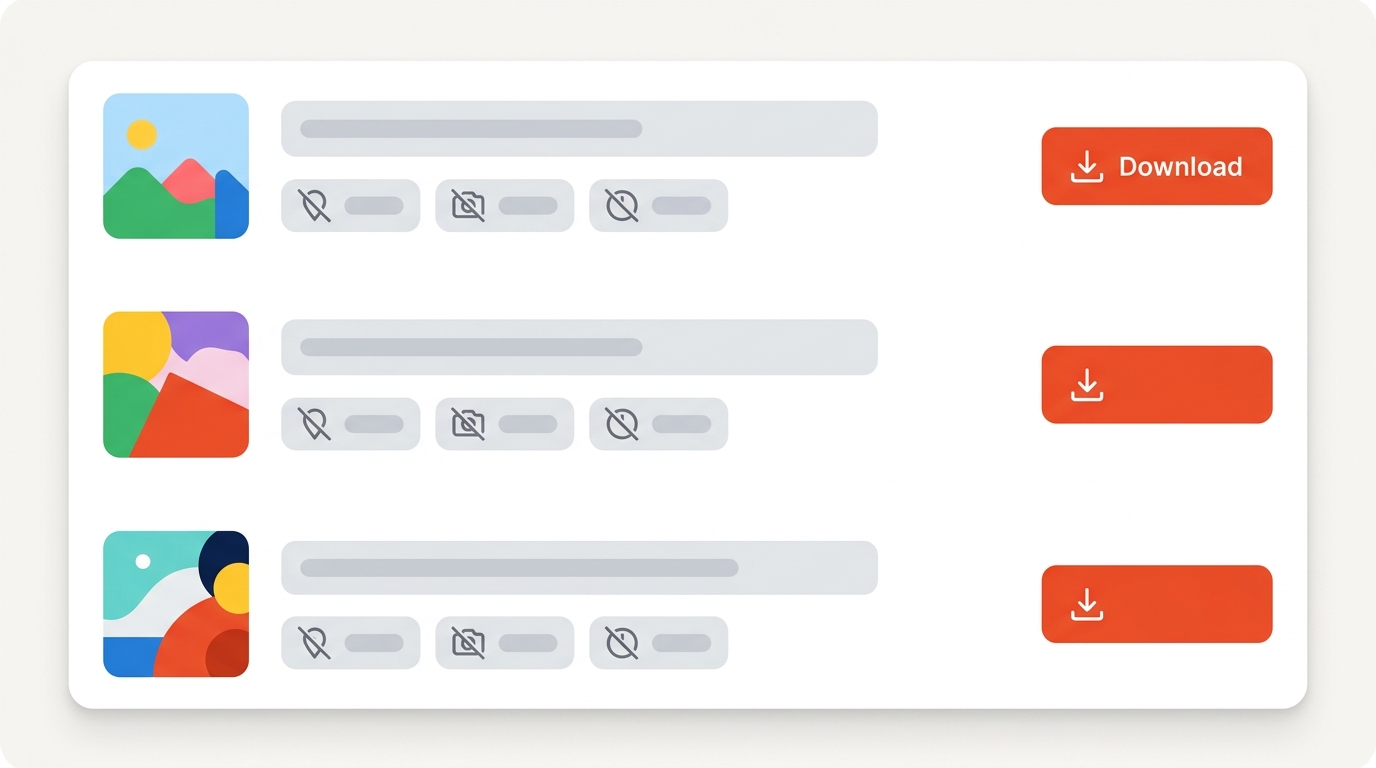
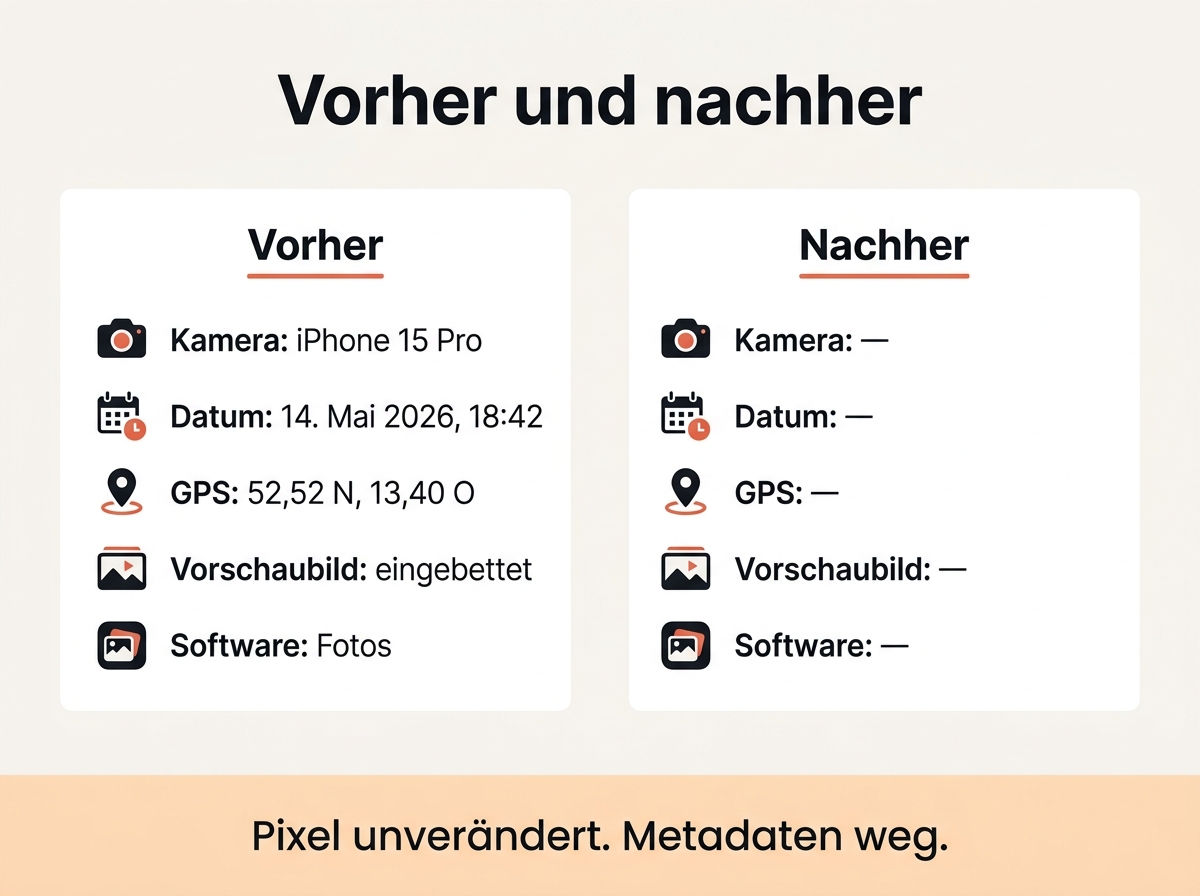
- Details lesen. Zu jeder Bilddatei zeigt das Werkzeug automatisch, was es gelöscht hat: Standort, Kamera, Datum und Uhrzeit, eingebettete Vorschaubilder, Kommentare, XMP und IPTC.
- Herunterladen, einzeln oder alles als ZIP.
Jede bereinigte Fassung bekommt den Zusatz „-clean“, damit du sie vom Original unterscheiden kannst.
Was gelöscht wird und was erhalten bleibt
| Format | Gelöscht | Bleibt erhalten |
|---|---|---|
| JPG | EXIF samt GPS, XMP, IPTC, Kommentare, Vorschaubild, Anhängsel nach dem Bildende | Pixel, Farbprofil |
| PNG | EXIF-Block, Textblöcke wie KI-Prompts, Zeitstempel | Pixel, Farbprofil, Transparenz |
| WebP | EXIF- und XMP-Blöcke | Pixel, Animation, Transparenz |
Das Farbprofil bleibt, weil das Bild sonst anders aussehen würde. Alles, was dich oder deinen Aufenthaltsort verrät, verschwindet ganz.
Warum EXIF-Daten vor dem Teilen löschen?
Ein Handyfoto trägt die Aufnahmezeit, das Gerätemodell und oft den GPS-Standort. Soziale Netzwerke löschen das beim Hochladen, aber E-Mail, Cloud-Links, Foren, Kleinanzeigen und die eigene Website geben die Bilddatei unverändert weiter. Wer sie herunterlädt, öffnet unter Windows per Rechtsklick die Eigenschaften und liest alles mit.
Die Daten zu löschen schließt diese Lücke. Außerdem wird die Datei kleiner, oft um 50 bis 100 KB, weil Vorschaubilder und Bearbeitungsverlauf sich summieren. Unser Ratgeber zum Entfernen von EXIF-Daten zeigt die Optionen, die Windows, Mac, iPhone und Android selbst mitbringen: unter Windows über Eigenschaften, persönliche Informationen entfernen, am Handy über die Einstellungen beim Teilen.
Ohne Qualitätsverlust
Die meisten Programme speichern die Aufnahme neu und komprimieren sie dabei ein zweites Mal. Dieses Werkzeug arbeitet direkt an der Dateistruktur: Es entfernt die Metadaten-Segmente und kopiert die Bilddaten unverändert durch. Das bereinigte Bild ist Pixel für Pixel dasselbe, nur ohne die Daten, die du nicht teilen wolltest.
Eine Nebenwirkung: Die Ausrichtung ist Teil der EXIF-Daten. Eine Aufnahme, die nur dank ihres Drehflags richtig herum stand, kann danach gedreht erscheinen. Einmal drehen, speichern, erledigt.
Ergebnis prüfen
Zieh die bereinigte Fassung in den EXIF-Betrachter, er sollte keine Metadaten mehr melden. So funktioniert die Kontrolle in zwei Sekunden.
Häufige Fragen
Leidet die Bildqualität?
Nein. Die Bilddaten werden unverändert kopiert, die Qualität bleibt identisch, die Datei wird nur kleiner.
Welche Dateien kann ich bereinigen?
JPG, PNG und WebP. HEIC-Fotos wandelst du zuerst mit dem HEIC-Konverter um und bereinigst dann das JPG.
Werden meine Fotos hochgeladen?
Nein. Das Werkzeug liest und schreibt die Dateien im Browser. Nichts wird verschickt, und genau das ist der Punkt, wenn eine Aufnahme deinen Standort enthält.
Wird der GPS-Standort gelöscht?
Ja. Die GPS-Koordinaten stecken im EXIF-Block, der komplett gelöscht wird, zusammen mit Kameradaten und Aufnahmedatum.
Was ist mit KI-Daten in PNG-Dateien?
Prompts und Generator-Einstellungen liegen in PNG-Textblöcken, auch die werden gelöscht.
Kann ich bestimmte Felder behalten oder bearbeiten?
Nein, das Werkzeug löscht alle Metadaten auf einmal. Nutzer, die Felder wie das Copyright behalten möchten, etwa Fotografen, wählen Software wie ExifTool und deaktivieren dort gezielt, was weg soll.