Dieser kostenlose Bildkonverter wandelt deine Dateien direkt im Browser um. Zieh bis zu 20 Bilder ins Fenster, wähle das Zielformat und lade die Ergebnisse einzeln oder als ZIP. Keine Software, keine Anmeldung, kein Upload, und schnelle Ergebnisse auf jedem Gerät.
So konvertierst du Bilder online
- Dateien ins Fenster ziehen oder zum Auswählen klicken. Unterstützt werden JPG, PNG, WebP, GIF und BMP.
- Ziel anklicken, je nachdem, was du möchtest.
- Qualität einstellen für verlustbehaftete Ausgabe. 82 ist ein guter Wert, verlustfreie Ausgabe ignoriert den Regler.
- Herunterladen. Jede konvertierte Datei zeigt ihre neue Größe neben der alten.
Änderst du eine Einstellung, läuft die Konvertierung für alle Dateien sofort noch einmal.
Welches Ziel möchtest du?
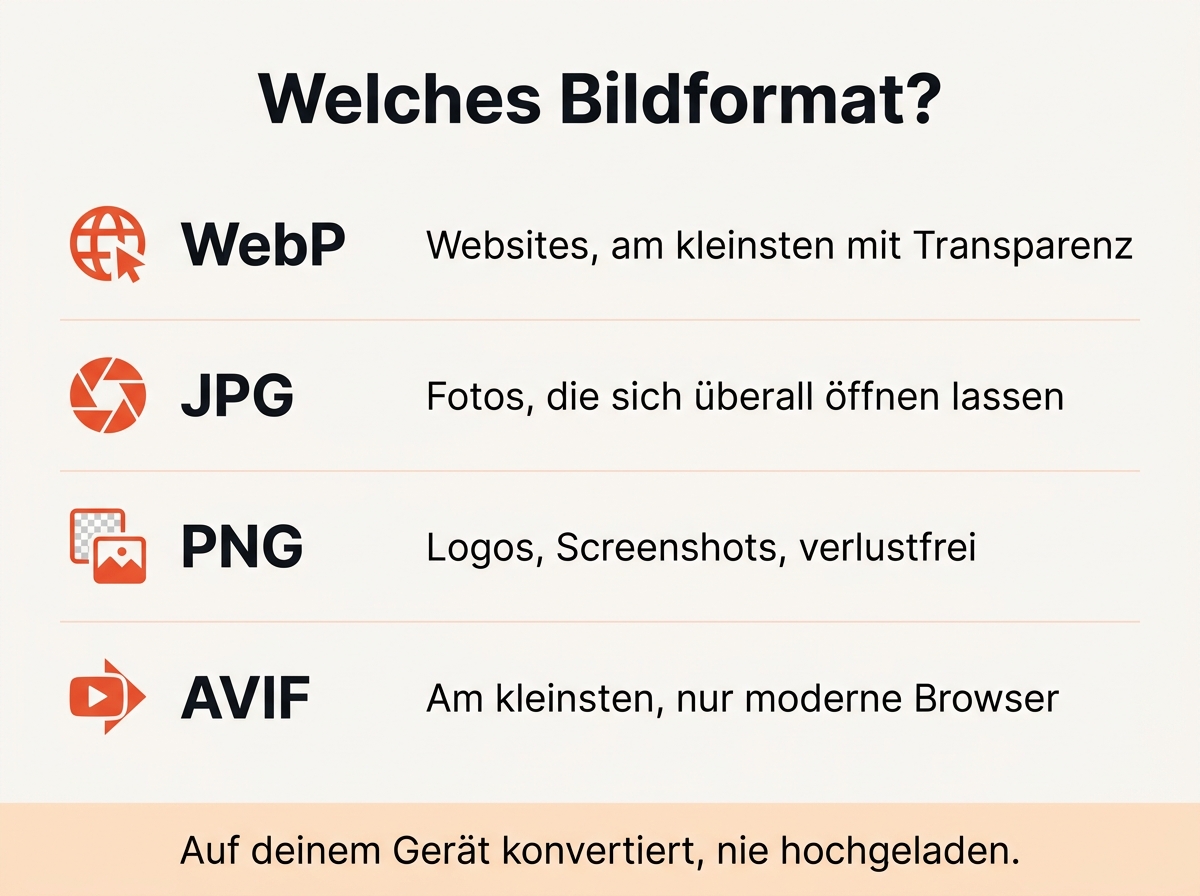
WebP ist die Allzweckwahl fürs Web: ein Viertel bis ein Drittel kleiner als JPG bei gleichem Eindruck, mit Transparenz, und jeder aktuelle Browser zeigt es an. JPG bleibt die sichere Wahl für Fotos, die du an Menschen, Fotodienste oder Formulare schickst. PNG behält jedes Pixel exakt, was Logos und Screenshots brauchen. AVIF wird noch kleiner, aber nicht jeder Browser kann es schreiben; wenn deiner das nicht kann, sagt das Programm Bescheid und weicht aus. Das perfekte Ziel hängt also vom Zweck ab.
Unser Vergleich der Bildformate geht die Unterschiede im Detail durch.
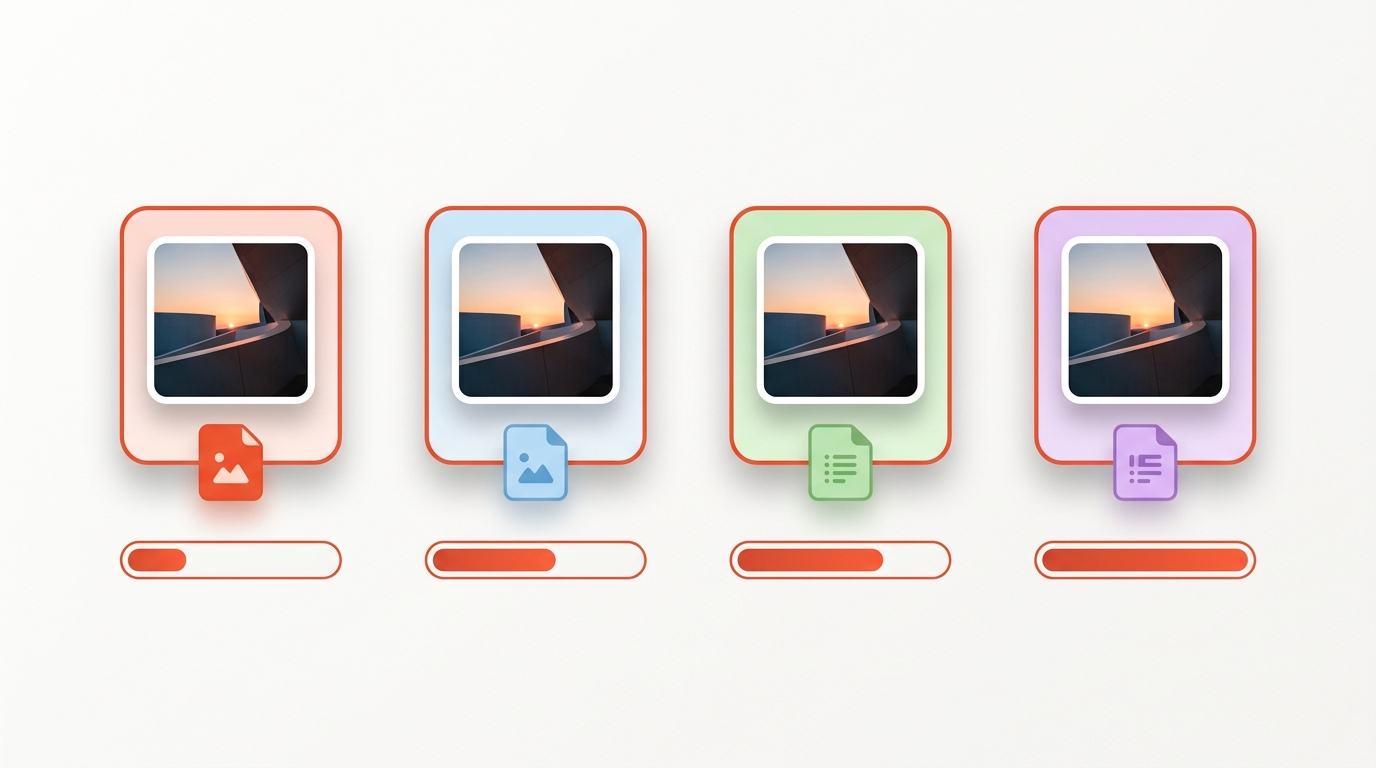
Was passiert mit Transparenz?
JPG kennt keine transparenten Flächen. Konvertierst du eine Grafik mit transparentem Hintergrund dorthin, füllt der Bildkonverter den Hintergrund weiß, statt ihn schwarz werden zu lassen. Brauchst du die Transparenz, nimm WebP oder PNG.
Verlieren die Bilder beim Konvertieren Qualität?
Zwischen verlustbehafteten Formaten wird das Bild neu kodiert, dabei geht jedes Mal etwas verloren. Ab Qualität 80 siehst du es nicht. Verlustfreie Ausgabe behält alles. Am besten hebst du das Original auf und konvertierst Kopien davon, statt dieselbe Datei immer wieder zu bearbeiten.
Direkt im Browser, nicht auf einem Server
Die meisten Online-Konverter laden deine Dateien hoch, stellen sie in eine Warteschlange und schicken sie zurück. Dieser nutzt Decoder und Encoder, die im Browser eingebaut sind. Die Konvertierung ist sofort fertig, funktioniert nach dem ersten Öffnen auch offline, und die Dateien bleiben auf deinem Gerät. HEIC-Fotos vom iPhone, die Browser nicht selbst öffnen können, wandelst du mit dem HEIC-Konverter um; danach kannst du sie hier wie jede andere Datei verwenden.
Häufige Fragen
Ist der Bildkonverter kostenlos?
Ja, ohne Limit, ohne Wasserzeichen, ohne Konto.
Welche Formate werden unterstützt?
Eingabe: JPG, PNG, WebP, GIF, BMP. Ausgabe: WebP, JPG, PNG und AVIF, nicht aber HEIC, SVG oder PDF.
Werden meine Bilder hochgeladen oder gespeichert?
Nein. Alles läuft lokal, es muss also auch nichts gelöscht werden.
Kann ich mehrere Bilder auf einmal konvertieren?
Ja, bis zu 20 pro Durchgang mit denselben Einstellungen, am Ende als ZIP. Schnelle Hilfe für ganze Projekte, wenn du viele Dateien bearbeiten möchtest.
Warum ist die konvertierte Datei größer als das Original?
Ein kleines, gut komprimiertes Foto wird in einer verlustfreien Ausgabe größer. Für Fotos WebP oder JPG nehmen. Geht es um die Dateigröße, ist das Werkzeug zum Komprimieren der bessere Weg.
Kann ich die Bilder danach weiter bearbeiten?
Ja. Für die Weiterbearbeitung ist die verlustfreie Ausgabe die beste Wahl, damit bei späteren Speichervorgängen nichts verloren geht.