Mit diesem kostenlosen Online-Tool kannst du die Größe eines Bildes ändern, ohne es hochzuladen. Öffne dein Bild, gib die gewünschte Breite oder Höhe ein, und das Ergebnis ist sofort fertig. Ganz einfach, direkt im Browser, kein Konto, kein Wasserzeichen.
So änderst du die Bildgröße
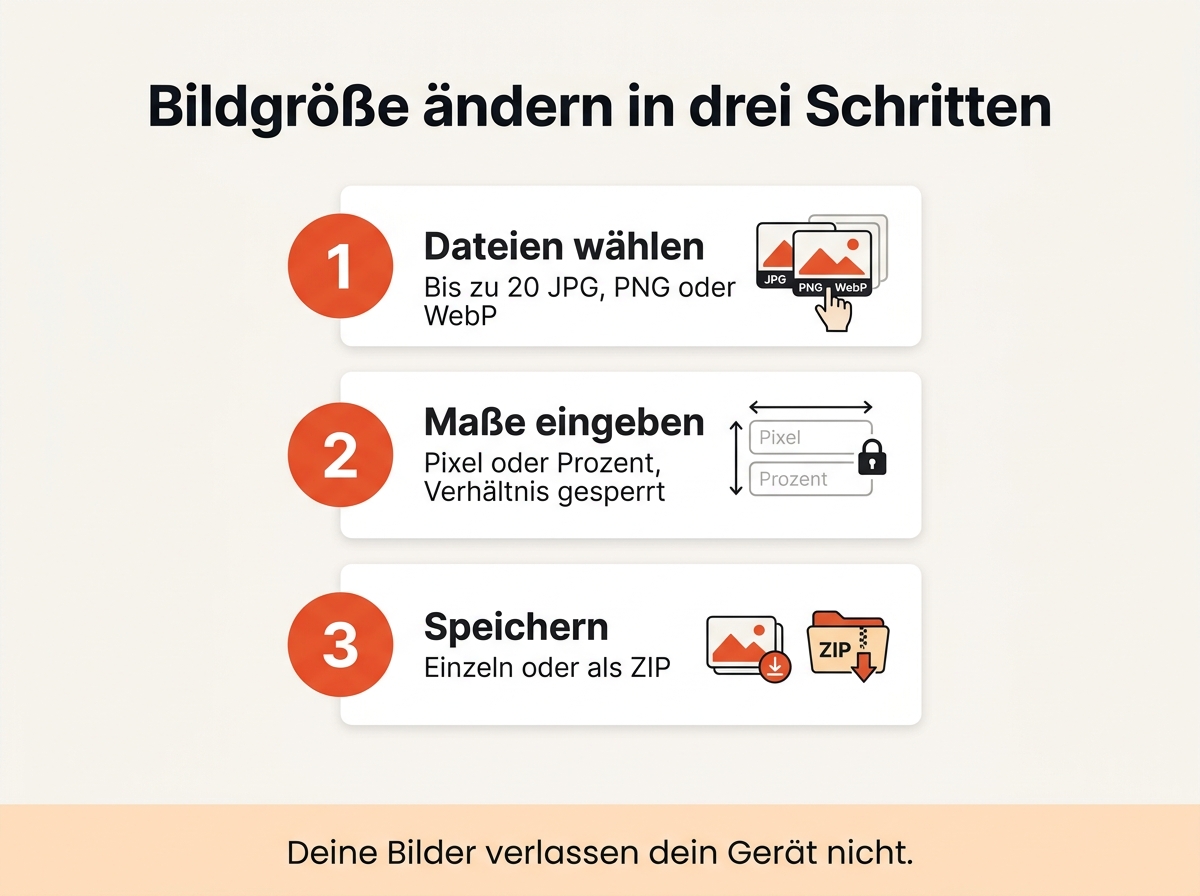
- Bild öffnen, per Drag and Drop oder über den Dateidialog auswählen. Bis zu 20 Fotos auf einmal.
- Breite oder Höhe eingeben. Bei gesperrtem Seitenverhältnis reicht ein Wert, den zweiten rechnet das Werkzeug exakt aus.
- Oder in Prozent ändern. 50 halbiert, 200 verdoppelt.
- Herunterladen. Auf den Button klicken, mehrere Fotos kommen als ZIP.
Das Format bleibt erhalten. Soll sich auch das Format ändern, öffne danach den Bildkonverter. Beide Werkzeuge arbeiten schnell und direkt im Browser.
Warum die Größe eines Bildes ändern?
Ein Handyfoto ist 4000 Pixel breit. Kein Bildschirm zeigt das in voller Größe, keine Website braucht es, und kein Formular will es. Ein Image Resizer ist der schnellste Weg, ein Bild zu verkleinern:
- Online. 1200 bis 1920 Pixel Breite reichen für ein Bild über die volle Seitenbreite. Größere Bilder kosten Ladezeit.
- Social Media. Jedes Netzwerk hat eigene Abmessungen. Vorher anpassen, und nichts wird abgeschnitten.
- E-Mail und Messenger. Mit 1200 Pixeln wiegt ein Foto ein Zehntel und sieht am Handy gleich aus.
- Formulare und Portale. Viele verlangen exakte Maße, etwa 413 mal 531 für ein Passbild.
- Vorschaubilder und Avatare. Kleine Bilder brauchen eine saubere digitale Neuberechnung, keine App, die eine Riesendatei zusammenquetscht.
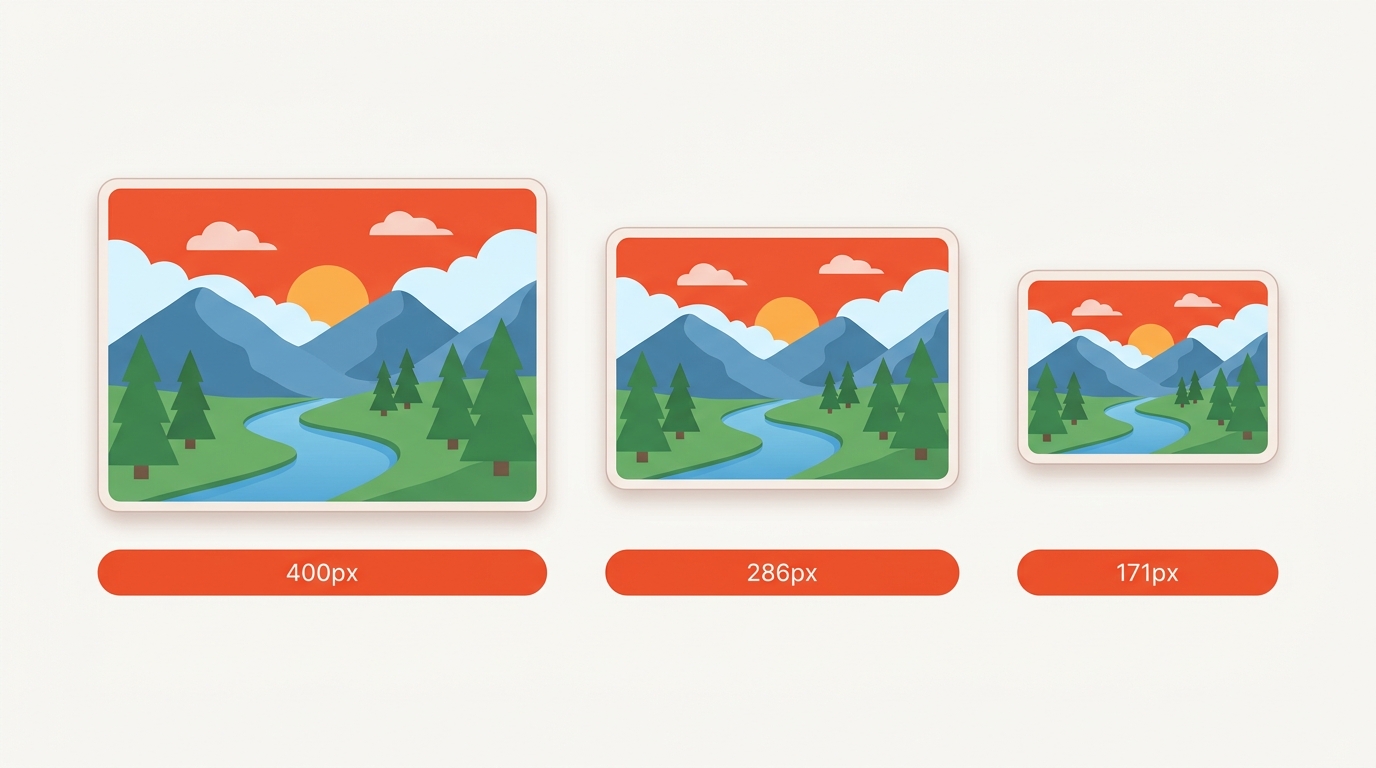
Leidet die Bildqualität?
Ein Bild verkleinern bleibt scharf. Das Online-Tool rechnet mit hochwertiger Interpolation, ein 4000-Pixel-Foto auf 1200 Pixel gebracht wirkt auf jedem Bildschirm knackig, besonders auf dem Handy.
Vergrößern ist etwas anderes. Keine Software kann Details erfinden, ein 400-Pixel-Bild auf 1600 Pixel gezogen wird weich. Nutze Vergrößerungen für moderate Schritte wie 120 oder 150 Prozent und geh vom besten Original aus, das du hast.
Gängige Bildgrößen
| Verwendung | Breite × Höhe |
|---|---|
| Website, volle Breite | 1920 × 1080 |
| Blogbeitrag | 1200 × 800 |
| Open-Graph-Vorschau | 1200 × 630 |
| Instagram-Beitrag | 1080 × 1080 |
| Instagram-Story | 1080 × 1920 |
| YouTube-Vorschaubild | 1280 × 720 |
| E-Mail-Header | 600 × 200 |
Passt das Seitenverhältnis deines Fotos nicht zum Ziel, schneide es zuerst zu und bearbeite die Größe danach. Das Verhältnis ändert sich nur, wenn du die Sperre löst.
Größe ändern oder komprimieren?
Die Größe zu ändern verringert die Zahl der Bildpunkte. Komprimieren ändert, wie dicht sie gepackt werden. Ist eine Datei zu groß, ändere zuerst die Maße: Von 4000 auf 1920 Pixel verschwinden drei Viertel der Daten, bevor die Qualität des Bildes leidet. Stimmen die Maße und die Datei ist immer noch schwer, hilft das Werkzeug zum Komprimieren oder eine feste Grenze mit dem Werkzeug für Zielgrößen.
Häufige Fragen
Welche Formate werden verarbeitet?
JPG, PNG und WebP, dazu GIF und BMP als Eingabe. HEIC-Fotos vom iPhone gehen zuerst durch den HEIC-Konverter.
Ist das Tool kostenlos?
Ja, ohne Limit, ohne Wasserzeichen, ohne Anmeldung, ganz einfach online im Browser.
Werden meine Fotos hochgeladen?
Nein. Alles läuft im Browser über die eingebaute Canvas-Funktion. Es gibt keinen Upload, deshalb funktioniert das Werkzeug nach dem Öffnen sogar offline, schnell und ohne Details preiszugeben.
Kann ich Bilder für Social Media anpassen?
Ja. Gib die Maße aus der Tabelle ein, oder wähle erst das Verhältnis der Plattform beim Zuschneiden und ändere dann die Breite genau nach Vorgabe.
Kann ich mehrere Bilder gleichzeitig verarbeiten?
Bis zu 20 pro Durchgang, alle mit denselben Einstellungen, am Ende als ZIP. Ein Resize für alle, schnell erledigt.
Bleiben die EXIF-Daten erhalten?
Nein. Das neue Bild wird frisch geschrieben, Kameradaten und GPS-Koordinaten fallen weg. Behalte das Original, wenn du sie brauchst.