Scrollender Screenshot: ganze Seite aufnehmen

Ein normaler Screenshot endet dort, wo der Bildschirm endet. Bei einer Bestellbestätigung, einem langen Chat oder einer Produktseite ist genau das das Problem: Du möchtest den gesamten Inhalt in einer Datei haben, nicht drei Teile davon.
Die gute Nachricht ist, dass fast jedes Gerät scrollende Screenshots inzwischen beherrscht. Die schlechte: jedes auf seine eigene Art, und zwei der vier Methoden verstecken die Option ziemlich gut.
Welche Methode passt zu deinem Gerät?
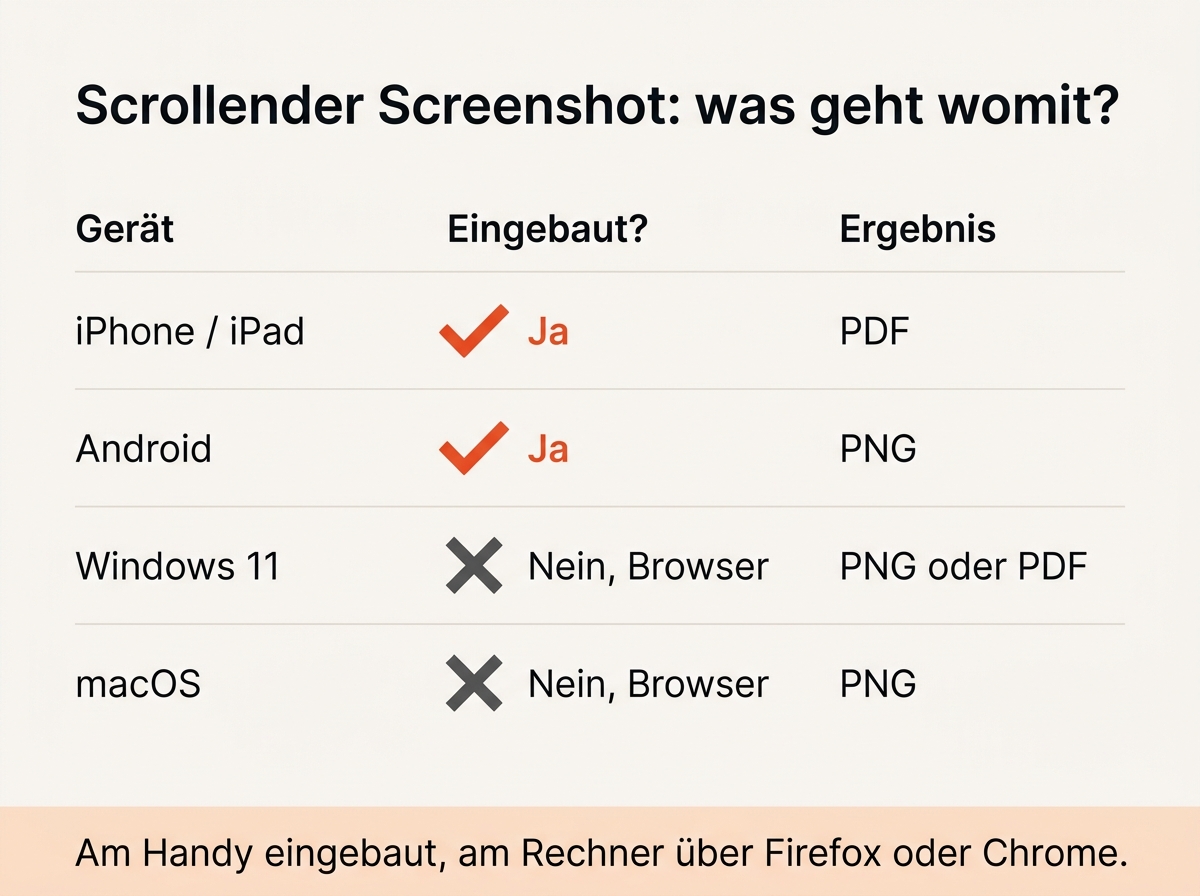
| Gerät | Was du brauchst | Ergebnis |
|---|---|---|
| iPhone und iPad | integrierte Funktion, Reiter „Ganze Seite“ | |
| Android | integrierte Funktion, Schaltfläche „Mehr aufnehmen“ | PNG |
| Windows | Firefox, Google Chrome oder ein kostenloses Tool | PNG oder PDF |
| Mac | Firefox oder Chrome | PNG |
Windows und macOS haben bis heute keine eigene Funktion, um lange Inhalte zu erfassen. Dort übernimmt der Browser die Arbeit, und für Webseiten reicht das vollkommen.
iPhone und iPad: der Reiter, den kaum jemand sieht
Apple nennt die Option „Ganze Seite“. Sie taucht erst auf, nachdem du ausgelöst hast.
- Schritt 1: Screenshot wie gewohnt erstellen, also Seitentaste und Lauter-Taste gleichzeitig drücken. Bei Modellen mit Home-Taste stattdessen Seitentaste und Home-Taste.
- Schritt 2: Unten links auf die kleine Vorschau tippen, bevor sie verschwindet.
- Schritt 3: Oben den Reiter Ganze Seite wählen. Rechts siehst du den gesamten Inhalt als schmalen Streifen.
- Schritt 4: Auf Fertig tippen und PDF in Dateien sichern wählen.
Zwei Einschränkungen gehören dazu. Die Funktion arbeitet nur in Apps, die sie unterstützen, in der Praxis vor allem in Safari. Und du bekommst ein PDF statt eines Bildes. Apple beschreibt das Vorgehen in seiner Anleitung zu Screenshots auf dem iPhone.
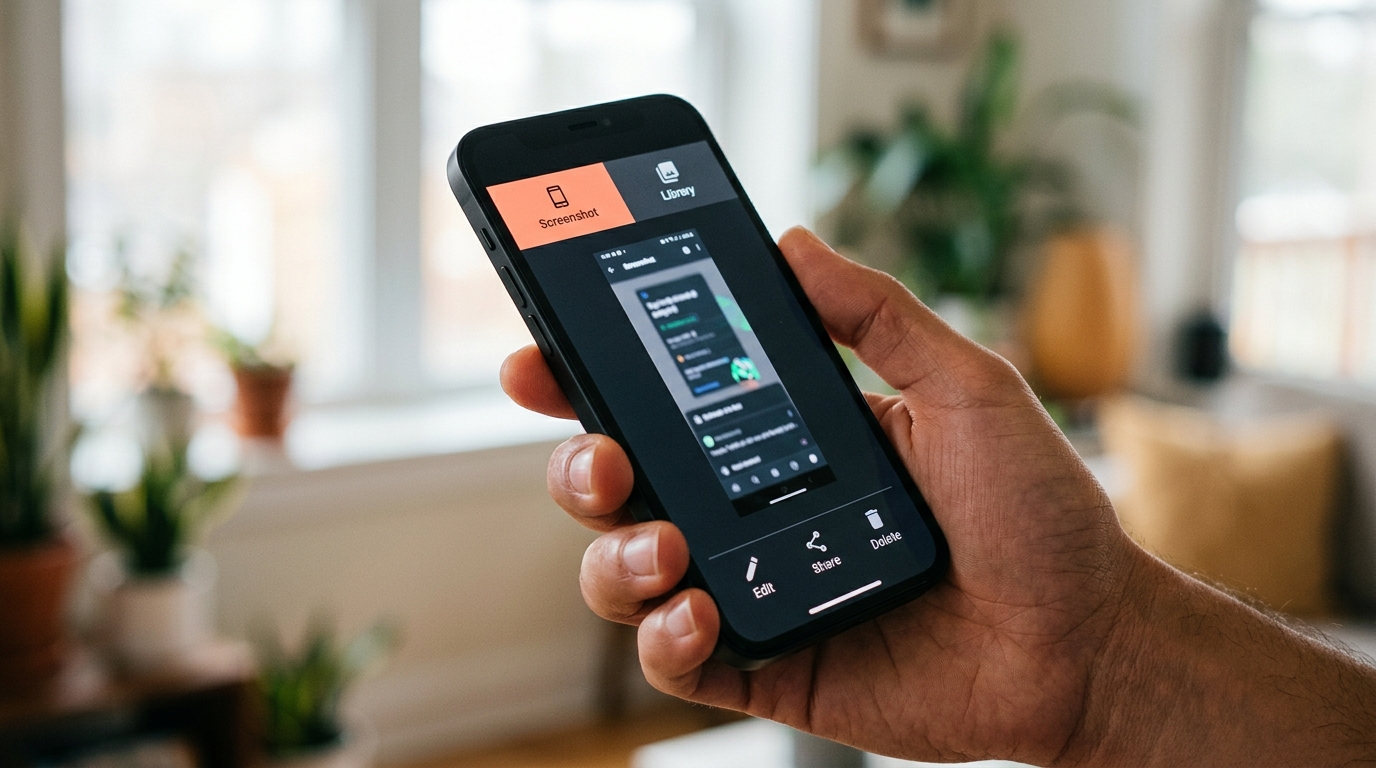
Android: auf „Mehr aufnehmen“ klicken
Bei Android hängt die Beschriftung am Hersteller, die Schritte ähneln sich auf allen aktuellen Geräten.
- Schritt 1: Leiser-Taste und Power-Taste gleichzeitig drücken.
- Schritt 2: In der Leiste, die unten erscheint, auf Mehr aufnehmen oder Scroll-Screenshot klicken. Samsung zeigt stattdessen ein Symbol mit zwei Pfeilen.
- Schritt 3: Den Bereich anpassen oder warten, bis der Inhalt durchgelaufen ist.
- Schritt 4: Mit Speichern sichern. Das Ergebnis liegt als PNG in der Galerie.
Fehlt die Schaltfläche, scrollt die geöffnete App entweder gar nicht, oder sie blockiert Scroll-Screenshots. Banking-Apps und Streaming-Dienste tun das regelmäßig.
Windows: Screenshots mit Bildlauf erstellen
Microsoft nennt so etwas einen Screenshot mit Bildlauf, nur kann Windows 11 ihn nicht selbst erstellen. Das Snipping Tool erfasst ausschließlich den sichtbaren Bereich. Für eine gesamte Webseite gibt es deshalb zwei Möglichkeiten.
In Firefox sind es drei Klicks: Rechtsklick auf eine freie Stelle, Bildschirmfoto aufnehmen wählen, dann Gesamte Seite speichern. Die Datei landet als PNG im Download-Ordner. Das ist die einfachste Variante, die ein Browser von sich aus mitbringt.
In Google Chrome und Edge führt der Weg über die Entwicklertools. Du kannst sie auch über das Menü in der oberen rechten Ecke unter „Weitere Tools“ öffnen:
- Schritt 1: Mit `Strg` + `Umschalt` + `I` die Entwicklertools öffnen.
- Schritt 2: Mit `Strg` + `Umschalt` + `P` die Befehlszeile aufrufen.
- Schritt 3: `screenshot` eintippen und den Befehl Capture full size screenshot wählen.
- Schritt 4: Der Befehl nimmt den Screenshot in voller Größe auf und speichert ihn, ohne dass du etwas installieren musst.
Wer täglich Screenshots erstellen möchte, nimmt eine Erweiterung. Für ein Fenster außerhalb des Programms, etwa ein langes Dokument, hilft nur ein kostenloses Tool wie ShareX oder PicPick. Beide zählen zu den besten freien Lösungen und erfassen zusätzlich Video und Bildschirmaufnahmen eines einzelnen Fensters.
Mac: dieselbe Methode wie unter Windows
macOS bietet mit `Umschalt` + `Cmd` + `5` viele Optionen, scrollende Screenshots gehören nicht dazu. Du verwendest also Firefox über das Kontextmenü oder die Entwicklertools, genau wie oben beschrieben. Safari kann eine gesamte Webseite als PDF exportieren, über Ablage und Exportieren als PDF, was für Belege oft ausreicht.
Wenn Teile fehlen
Ein Screenshot des ganzen Fensters scheitert selten am Gerät und meistens an der Webseite. Drei Ursachen decken fast alle Fälle ab, und du siehst sie dem Ergebnis sofort an:
- Nachladende Beiträge. Seiten, die immer neue Artikel nachladen, haben kein Ende. Scroll vorher einmal komplett nach unten.
- Eigene Scroll-Bereiche. Ein Chatfenster oder eine Tabelle mit eigener Bildlaufleiste wird oft nur in dem Zustand erfasst, den du gerade siehst.
- Fixierte Leisten. Kopfzeilen und Cookie-Banner, die mitscrollen, tauchen mehrfach im Ergebnis auf. In den Entwicklertools lassen sie sich vorher ausblenden.
Ein Kniff, wenn du den gesamten Artikel sichern möchtest: drucken und als PDF speichern. Die Datei wird kleiner, der Text bleibt durchsuchbar, und nichts wird abgeschnitten.
Danach: zuschneiden und verkleinern
Ein Screenshot über mehrere Bildschirmhöhen wird schnell einige Megabyte groß. Für den Versand per Mail oder Messenger ist das unnötig viel, und alte Geräte öffnen solche Dateien nur zäh.
Mit unserem Zuschneide-Tool entfernst du Browserleisten und Ränder, danach drückt der Bild-Kompressor die Datei meist um mehr als die Hälfte. Beides läuft im Browser, die Datei verlässt dein Gerät nicht. Bei Belegen mit Namen, Adressen oder Kontodaten ist das der angenehmere Weg.
Häufige Fragen
Kann Windows 11 von sich aus einen Scroll-Screenshot erstellen?
Nein. Das Snipping Tool erfasst nur den sichtbaren Bildschirm. Wenn du eine gesamte Webseite erfassen möchtest, brauchst du Firefox, Chrome oder ein Zusatzprogramm.
Warum ist mein iPhone-Screenshot ein PDF?
Weil Apple lange Inhalte so speichert. Du kannst das PDF danach öffnen und als Bild exportieren, wenn du ein PNG möchtest.
Funktioniert das auch in Apps statt im Browser?
Unter Android meistens ja, unter iOS nur selten. Apps dürfen Scroll-Screenshots außerdem blockieren, was viele Banking-Apps tun.
Wie erfasse ich eine Seite, die beim Scrollen immer weiterlädt?
Gar nicht am Stück. Scroll bis zu der Stelle, die du brauchst, und erfasse diesen Teil. Alternativ als PDF drucken.
Geht das auch ohne Erweiterung?
Ja. Beide Browser bringen alles Nötige bereits mit, in Chrome nur etwas versteckt hinter einem Befehl.
Kurz zusammengefasst
Am Handy erledigt die integrierte Funktion die Arbeit, am Rechner der Browser. Firefox ist die schnellste Methode, Chrome die versteckteste, und für ein Fenster außerhalb davon bleibt ein Zusatzprogramm.
Welche Tastenkombination auf welchem Gerät einen normalen Screenshot erstellt, steht in unserer Übersicht zum Screenshot auf allen Geräten.