Screenshot machen: Anleitung für alle Geräte

Auf dem eigenen Gerät weiß jeder, wie man einen Screenshot macht. Schwierig wird es an einem fremden Rechner, wenn die gewohnte Taste nichts bewirkt und die Aufnahme plötzlich fünf Minuten dauert.
Diese Anleitung erklärt die Screenshot-Funktion auf allen vier Plattformen, für Computer, Smartphones und Tablets. Dazu die beiden Punkte, die in den meisten Ratgebern fehlen: scrollende Aufnahmen für lange Seiten und die Frage, wo die Datei danach eigentlich liegt.
Screenshot unter Windows erstellen
Windows bietet mehrere Wege, und sie verhalten sich unterschiedlich.
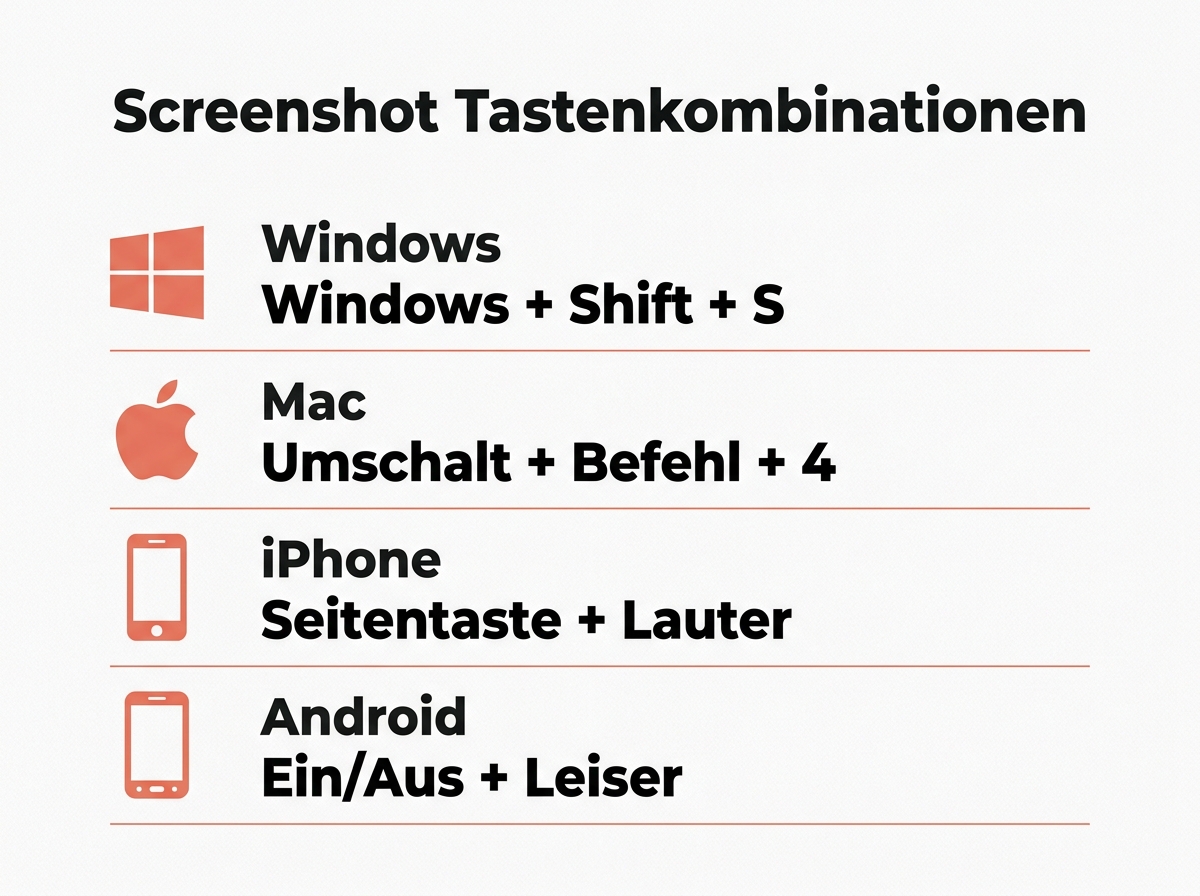
- Windows + Shift + S öffnet das Snipping-Werkzeug als Overlay. Du ziehst einen Rahmen über den gewünschten Ausschnitt, und die Aufnahme landet in der Zwischenablage. Über die Benachrichtigung kannst du sie im Snipping Tool öffnen und speichern. Diese Tastenkombination lohnt sich zu merken.
- Windows + Druck nimmt den gesamten Bildschirm auf und speichert ihn direkt als Datei, unter Bilder und dort im Ordner Screenshots. Einfügen entfällt.
- Druck allein kopiert den Bildschirm nur in die Zwischenablage, ohne etwas zu speichern. Praktisch, wenn du das Bild ohnehin sofort in einen Chat einfügst.
- Alt + Druck erfasst nur das aktive Fenster statt des ganzen Bildschirms.
Das Snipping Tool selbst lohnt einen Blick. Es kann die Aufnahme um einige Sekunden verzögern, und das ist der einzige verlässliche Weg, ein Menü zu fotografieren, das sich beim Tastendruck schließt.
Screenshot auf dem Mac
macOS kommt mit einfachen Tastenkombinationen aus, alle mit Umschalttaste und Befehlstaste, auf englischen Tastaturen mit Shift und Command.
- Umschalt + Befehl + 3 (Command Shift 3) nimmt den gesamten Bildschirm auf.
- Umschalt + Befehl + 4 (Command Shift 4) verwandelt den Zeiger in ein Fadenkreuz, mit dem du einen beliebigen Bereich aufziehst.
- Umschalt + Befehl + 4, dann Leertaste macht aus dem Zeiger eine Kamera. Klicke das Fenster oder Menü an, und es wird samt Schatten aufgenommen.
- Umschalt + Befehl + 5 öffnet die Bildschirmfoto-App mit allen Optionen und der Bildschirmaufnahme.
Standardmäßig landen die Dateien auf dem Schreibtisch, benannt nach Datum und Uhrzeit. Apples Support-Seite dokumentiert die Kombinationen und den Speicherort, und über das Optionen-Menü der Bildschirmfoto-App lässt sich der Zielordner ändern.
Hältst du zusätzlich die Ctrl-Taste gedrückt, wandert die Aufnahme in die Zwischenablage statt in eine Datei.
Screenshot am iPhone und iPad
Welche Tasten du brauchst, hängt davon ab, wie dein Gerät entsperrt wird.
Bei Modellen mit Face ID drückt man die Seitentaste und die Lauter-Taste gleichzeitig und lässt beide sofort wieder los. Bei älteren Modellen mit Home-Button drückst du den Home-Button zusammen mit der Seitentaste. Auf dem iPad funktioniert es genauso, je nachdem ob das Tablet einen Home-Button hat.
Unten links erscheint eine kleine Vorschau. Tippe sie an, um den Screenshot direkt zu bearbeiten, zu beschriften oder zuzuschneiden, oder wische sie weg. Das Bild liegt danach in der Fotos-App im Album Screenshots. Ignorierst du die Vorschau, verschwindet sie nach wenigen Sekunden von selbst.
Screenshots auf Smartphones mit Android aufnehmen
Die Grundkombination ist auf fast allen Android-Smartphones gleich: Ein-/Aus-Taste und Leiser-Taste kurz gleichzeitig drücken. So wird der Bildschirm aufgenommen. Der Bildschirm blitzt auf, und die Aufnahme landet in der Galerie oder in Google Fotos, meist im Ordner Screenshots.
Die Hersteller legen eigene Wege darauf. Funktioniert die Tastenkombination auf deinem Smartphone oder Tablet nicht, halte die Ein-/Aus-Taste gedrückt. Das Menü zeigt dann den Punkt Screenshot. Bei Samsung klappt zusätzlich das Wischen mit der Handkante über das Display, bei Huawei, Xiaomi und OnePlus eine Drei-Finger-Geste. Beides muss in den Einstellungen aktiviert sein.
Scrollenden Screenshot erstellen
Eine normale Aufnahme endet am Bildschirmrand. Für eine lange Webseite oder einen Chatverlauf brauchst du einen scrollenden Screenshot, und die Unterstützung dafür ist uneinheitlich.
Unter Android erstellst du zuerst einen normalen Screenshot und achtest auf die Leiste, die danach erscheint. Samsung- und Pixel-Geräte bieten dort eine Option wie Scroll-Aufnahme oder erweiterter Screenshot. Tippe sie so oft an, bis die Vorschau den gewünschten Bereich abdeckt.
Auf dem iPhone machst du den Screenshot, tippst die Vorschau an und wechselst oben von Bildschirm auf Ganze Seite. Das funktioniert in Safari und einigen weiteren Apps, gespeichert wird allerdings als PDF statt als Bild.
Unter Windows und macOS kann das Betriebssystem das nicht allein, dafür braucht es Programme von außen. Nutze stattdessen den Browser: Firefox bringt eine Ganzseiten-Aufnahme im Rechtsklick-Menü mit, Chrome schafft es über die Entwicklertools oder eine Erweiterung.
Wo werden Screenshots gespeichert?
Wo der Screenshot erstellt wurde, lässt sich leicht vergessen. Die Frage kommt meistens hinterher, während jemand den vollen Schreibtisch durchsucht.
| Plattform | Standard-Speicherort |
|---|---|
| Windows (Windows + Druck) | Bilder, Unterordner Screenshots |
| Windows (Windows + Shift + S) | nur Zwischenablage, bis du speicherst |
| Mac | Schreibtisch |
| iPhone und iPad | Fotos, Album Screenshots |
| Android | Galerie oder Google Fotos, Ordner Screenshots |
Die Varianten, die nur in die Zwischenablage kopieren, sorgen für die meisten Missverständnisse. Wer einen Ausschnitt aufnimmt, sich ablenken lässt und dann etwas anderes kopiert, hat die Aufnahme endgültig verloren.
Screenshot beschriften, bevor du ihn teilst
Alle Plattformen bringen inzwischen eine einfache Funktion zum Bearbeiten mit, und sie spart eine Rückfrage.
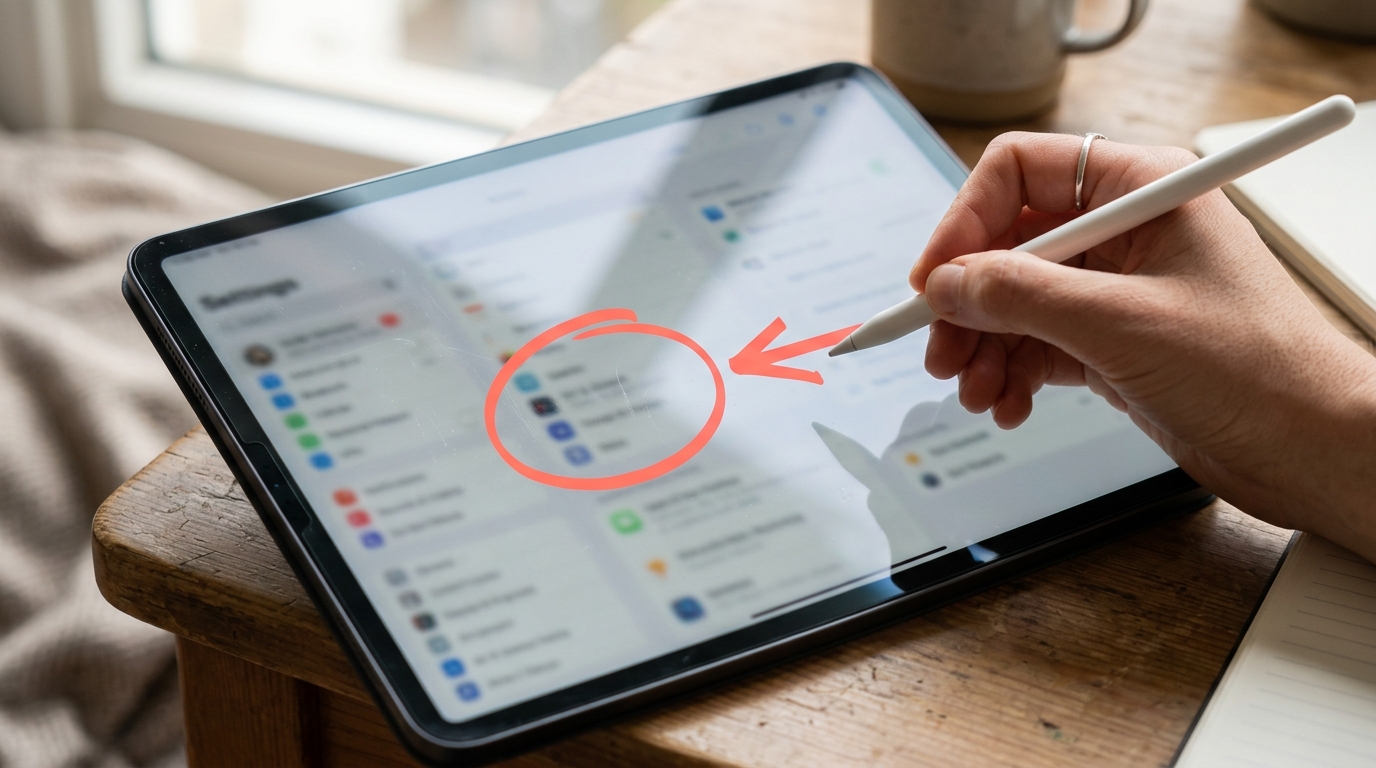
Auf iPhone und Android tippst du direkt nach der Aufnahme auf die Vorschau oder das Stift-Symbol. Damit kannst du den erstellten Screenshot bearbeiten: Stift, Textmarker und meist ein Textwerkzeug stehen bereit. Unter Windows öffnest du über die Benachrichtigung das Snipping Tool mit denselben Möglichkeiten, auf dem Mac klickst du die Vorschau unten rechts an, bevor sie verschwindet.
Zwei Gewohnheiten machen eine Aufnahme wirklich nützlich. Markiere mit einem Pfeil oder Kreis, worum es geht, statt die Stelle zu beschreiben. Und mache alles unkenntlich, was privat ist, bevor das Bild dein Gerät verlässt. Eine E-Mail-Adresse oder Kontonummer am Bildrand ist die häufigste versehentliche Preisgabe überhaupt.
Was du danach mit der Datei machst
Screenshots sind größer, als die meisten erwarten. Eine Vollbildaufnahme auf einem modernen Display überschreitet als PNG schnell 3 MB, was zum Versenden unpraktisch ist und jede Seite ausbremst.
Drei Schritte vorher helfen:
- Mit dem Bild-Kompressor die Größe reduzieren, ohne sichtbaren Unterschied.
- PNG-Aufnahmen mit dem Format-Konverter umwandeln. WebP spart meist die Hälfte und wird von jedem aktuellen Browser angezeigt.
- Überflüssige Ränder mit dem Zuschneide-Tool entfernen. Ein beschnittener Screenshot ist gleichzeitig klarer und kleiner.
Alles drei läuft im Browser, die Aufnahme verlässt dein Gerät also nicht.
Kurz beantwortet
Wie mache ich einen Screenshot von nur einem Ausschnitt?
Windows + Shift + S unter Windows, Umschalt + Befehl + 4 auf dem Mac. Auf dem Smartphone nimmst du den ganzen Bildschirm auf und schneidest danach zu.
Warum wird mein Screenshot nicht gespeichert?
Unter Windows hast du vermutlich Druck oder Windows + Shift + S benutzt, beide kopieren nur in die Zwischenablage. Für eine Datei nimm Windows + Druck. Auf Smartphones ist meist der volle Speicher die Ursache.
Kann ich einen Screenshot ohne Tasten erstellen?
Auf dem Mac und unter Windows über die Bildschirmfoto-App beziehungsweise das Snipping Tool. Bei Samsung über das Wischen mit der Handkante, am iPhone über Tippen auf die Rückseite in den Bedienungshilfen.
Warum ist mein Screenshot schwarz?
Viele Streaming-Apps unterbinden Aufnahmen und liefern stattdessen ein schwarzes Rechteck. Das ist eine bewusste Sperre, die sich nicht abschalten lässt.
Die vier Kombinationen, die reichen
Wenn du dir nur vier einfache Tastenkombinationen merkst, dann diese:
- Windows: Windows + Shift + S
- Mac: Umschalt + Befehl + 4
- iPhone: Seitentaste und Lauter
- Android: Ein-/Aus und Leiser
Alles andere sind Varianten, die sich schnell erklären lassen, wenn du sie wirklich brauchst. Diese vier decken die Aufnahme ab, die du heute machen willst, und zwar auf jedem fremden Gerät.