Screenshot Samsung: Tasten, Handkante, S Pen, Speicherort
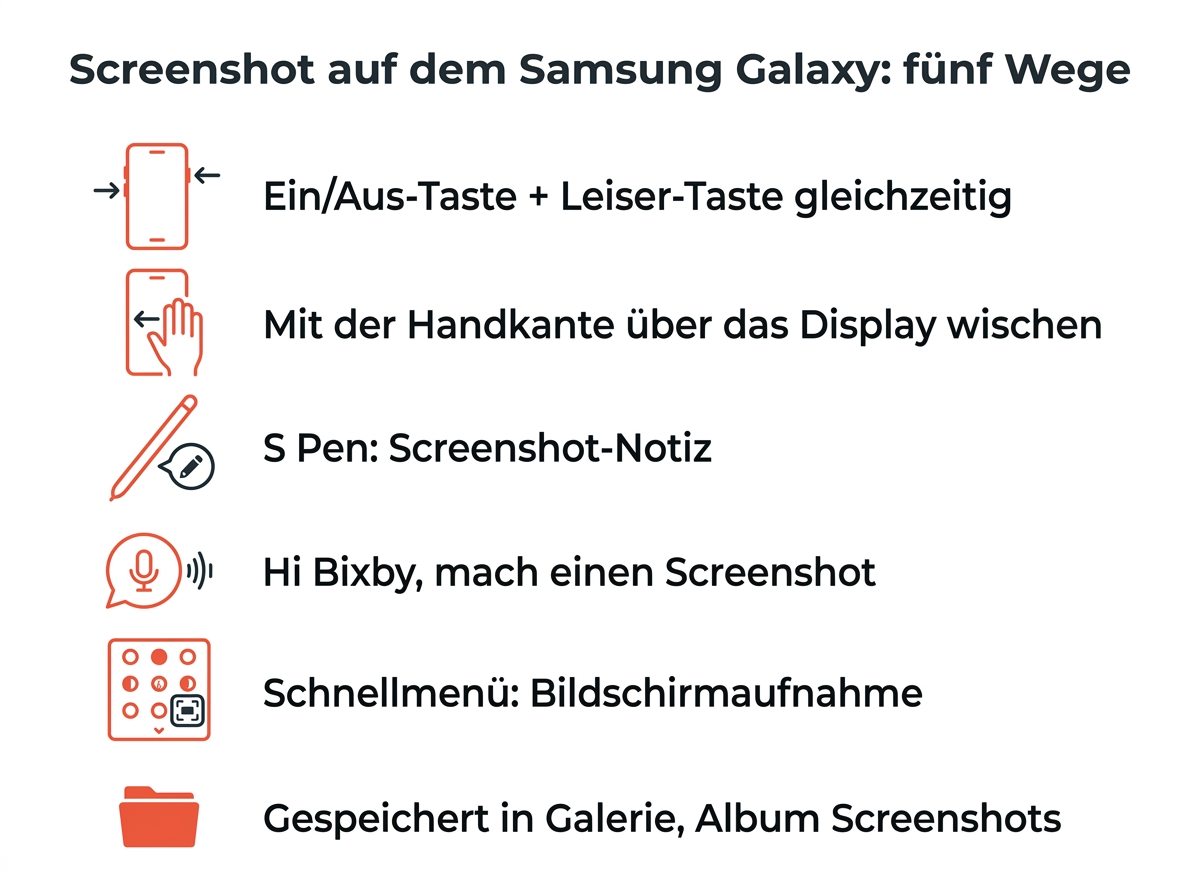
Auf einem Galaxy gibt es fünf Möglichkeiten, einen Screenshot zu erstellen. Die Tastenkombination funktioniert auf jedem Handy, die Handkante musst du erst aktivieren, und der S Pen hat eine eigene Funktion. Hier stehen alle Wege, dazu die Scrollaufnahme für langen Inhalt, der Speicherort in der Galerie und die Gründe, warum es manchmal nicht klappt, einen Screenshot aufzunehmen.
1. Tastenkombination
Drücke die Ein/Aus-Taste und die Leiser-Taste gleichzeitig und nur kurz. Der Bildschirm blitzt auf, unten zeigen sich eine Vorschau und eine Symbolleiste. Das gilt für alle aktuellen Galaxy-Handys und Tablets, und schon ist der Screenshot erstellt.
Bei älteren Geräten mit physischer Home-Taste hältst du stattdessen Ein/Aus und Home etwa eine Sekunde gedrückt. In beiden Fällen gilt: beide Tasten zusammen, nicht nacheinander, sonst öffnet sich das Ausschaltmenü oder die Lautstärke ändert sich.
2. Handkante
Die Wischgeste ist auf vielen Galaxy-Smartphones vorhanden, aber oft ausgeschaltet. Gehe so vor, um sie zu nutzen:
- Öffne die Einstellungen.
- Wähle Erweiterte Funktionen, dann Bewegungen und Gesten.
- Stelle den Schalter Screenshot mit Handkante auf Ein.
Danach legst du die Handkante senkrecht auf das Display und wischst in einem Zug von rechts nach links oder umgekehrt. Die Geste funktioniert nicht, solange die Tastatur eingeblendet ist, und auf manchen Handys erst nach ein paar Versuchen. Samsung beschreibt sie in der Support-Anleitung zum Screenshot auf Smartphone und Tablet.
3. S Pen, 4. Bixby, 5. Schnellmenü
Hast du ein Gerät mit S Pen, zieh den Stift heraus oder tippe auf das schwebende Stiftsymbol und wähle Screenshot-Notiz. Die App nimmt die aktuelle Ansicht auf und öffnet sie direkt zum Beschriften. Smart Select im selben Menü erfasst nur den gewünschten Bereich, den du mit dem Stift aufziehst.
Ohne freie Hand hilft der Sprachassistent: „Hi Bixby, mach einen Screenshot“. Wer die Tasten ganz vermeiden möchte, zieht im Schnellmenü (zweimal von oben herunterwischen, Stiftsymbol tippen) die Kachel Bildschirmaufnahme in die aktive Ansicht. Dort startet auch der Bildschirmrecorder für Videos, einfach per Tipp.
Verlängerten Screenshot aufnehmen
Für eine Webseite oder einen Chat, der länger als eine Bildschirmhöhe ist, gibt es die Scrollaufnahme. Erstelle ein normales Bildschirmfoto und tippe in der Symbolleiste auf das Symbol mit den zwei Pfeilen. Mit jedem Tippen scrollt das Handy weiter und hängt den folgenden Abschnitt an. Tippe auf den Bildschirm, wenn der ganze Inhalt drauf ist.
Fehlt die Symbolleiste, aktivierst du sie unter Einstellungen, Erweiterte Funktionen, Screenshots und Bildschirmrecorder. Dort legst du auch fest, ob als PNG oder JPG gespeichert wird. Wie der verlängerte Screenshot auf anderen Geräten geht, steht in der Anleitung zum scrollenden Screenshot.
Wo werden Screenshots bei Samsung gespeichert?
In der Galerie-App unter Alben im Ordner Screenshots. Im Dateisystem liegt er unter DCIM/Screenshots, dort findest du die Dateien auch, wenn du das Smartphone per Kabel an den PC anschließt. Direkt nach der Aufnahme kannst du über die Symbolleiste zuschneiden, zeichnen oder teilen, ohne die Galerie zu öffnen.
Vor dem Teilen lohnt sich ein Blick auf Statusleiste und Benachrichtigungen. Bilder zuschneiden entfernt sie im Browser, Bilder komprimieren macht die PNG-Datei kleiner, bevor sie in eine Mail geht. Beides kannst du ohne Apps und ohne Upload nutzen.
Warum funktioniert der Screenshot bei meinem Samsung nicht?
Meist liegt es an der App. Banking-Apps, Streaming-Dienste mit Kopierschutz und der Inkognito-Modus des Browsers blockieren Bildschirmfotos; dann erscheint die Meldung, dass sie aufgrund der Sicherheitsrichtlinie nicht möglich sind. Auf einem Firmenhandy kann auch die Verwaltungssoftware die Option sperren, und das ist so gewollt, nicht unsicher.
Reagiert das Handy gar nicht, prüfe drei Dinge: Hältst du beide Tasten wirklich zusammen gedrückt? Ist die Handkante aktiviert? Ist der Speicher voll? Ein Neustart behebt den Rest in fast allen Fällen, und danach wird der Screenshot wie gewohnt erstellt.
Kurz beantwortet
Wie macht man einen Screenshot auf dem Galaxy? Ein/Aus-Taste und Leiser-Taste zusammen kurz drücken. Bei alten Geräten mit Home-Taste: Ein/Aus und Home.
Wie geht es mit der Handkante? In den Einstellungen unter Erweiterte Funktionen einschalten, dann mit der Handkante quer über das Glas wischen.
Wo liegen die Dateien? In der Galerie im Album Screenshots, im Dateisystem unter DCIM/Screenshots.
Wie macht man einen langen Screenshot? Bildschirmfoto erstellen, dann in der Symbolleiste auf das Scroll-Symbol tippen, bis die ganze Seite erfasst ist.
Die Kombinationen für iPhone, Windows und Mac stehen in der Übersicht Screenshot machen auf allen Geräten.