WebP komprimieren: Qualität, Werkzeuge, Befehle
WebP-Dateien sind bereits klein, aber selten so klein wie möglich. Ein Export aus Photoshop oder ein Download von einer Website liegt oft bei Stufe 90 oder höher und wiegt das Doppelte dessen, was fürs Web nötig wäre. WebP komprimieren heißt deshalb meist: die Qualität senken, bis die Datei klein ist und das Foto noch gut aussieht. Hier steht, welche Stufen sich bewährt haben, wann verlustfreie Komprimierung sinnvoll ist und welche Werkzeuge das kostenlos und ohne Upload erledigen.
Verlustbehaftet oder verlustfrei?
Das WebP-Format kennt beide Modi, und sie führen zu sehr verschiedenen Ergebnissen:
| Modus | Wie es funktioniert | Wofür |
|---|---|---|
| Verlustbehaftete Komprimierung | Entfernt Details, die das Auge kaum sieht; Stufe 0 bis 100 | Fotos, Screenshots mit Fotoanteil, Hintergründe |
| Verlustfreie Komprimierung | Speichert jeden Pixel exakt, nur die Codierung wird effizienter | Logos, Icons, Grafiken mit Text, Transparenz |
Nach Googles Messungen sind verlustbehaftete WebP-Bilder 25 bis 34 Prozent kleiner als JPEG bei gleichem Bildeindruck, verlustfrei codierte 26 Prozent kleiner als PNG-Bilder. Die Zahlen und die Technik beschreibt die Dokumentation zur WebP-Komprimierung. Für Fotos ist der verlustbehaftete Modus fast immer die bessere Möglichkeit; verlustfrei lohnt sich nur, wenn jeder Pixel stimmen muss. Die Komprimierung von Bildern mit Transparenz funktioniert in beiden Modi.
Welche Qualität sollte ich einstellen?
Die Qualitätsstufe ist der wichtigste Hebel. Folgende Faustregeln haben sich bewährt:
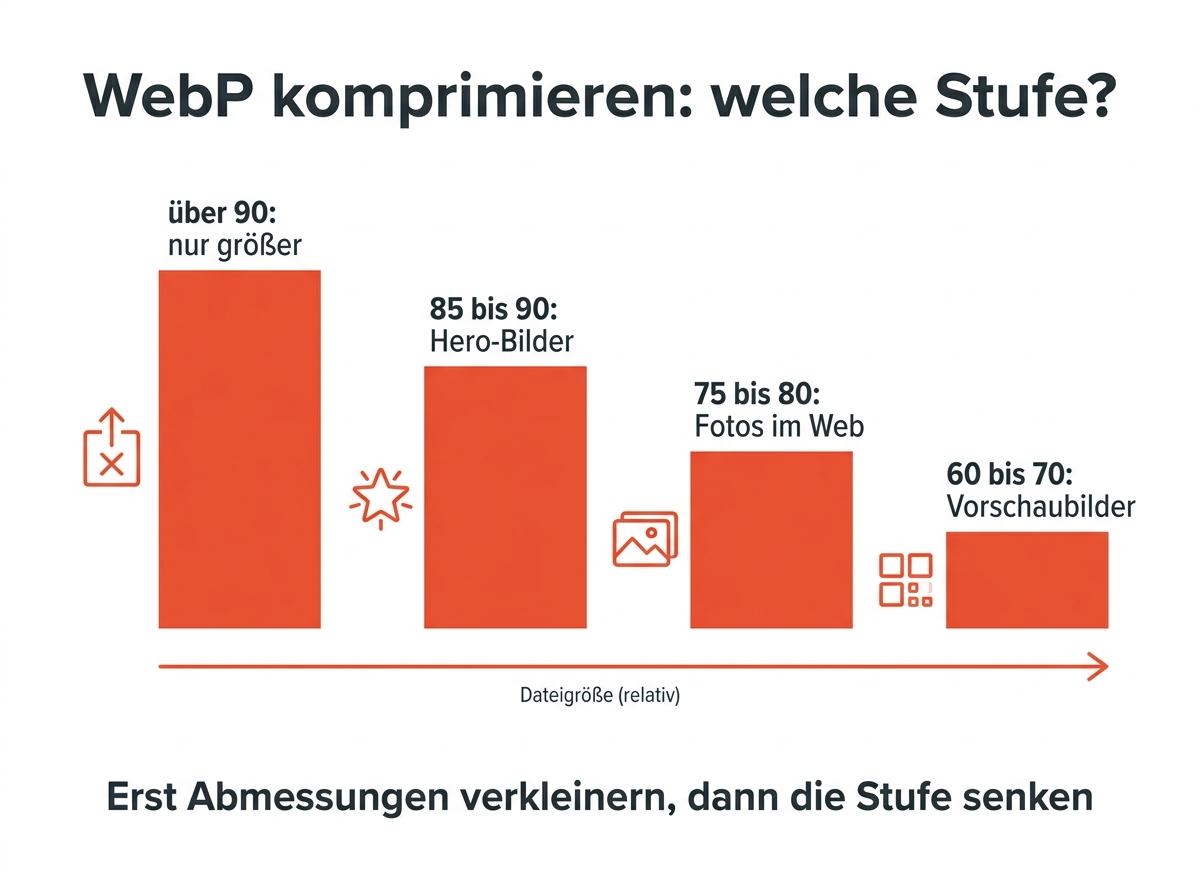
- 75 bis 80: Standard für Fotos im Web. Kaum sichtbarer Unterschied zum Original, Datei etwa halb so groß wie bei 90.
- 60 bis 70: Für Vorschaubilder, Hintergründe und alles, was klein angezeigt wird.
- 85 bis 90: Für große Hero-Bilder, Produktfotos und Motive, die der Nutzer vergrößern kann.
- Über 90: Bringt fast nur noch Bytes.
Die Regel beim Vergleichen: Sieh dir das Ergebnis in der Größe an, in der es später angezeigt wird, nicht bei 400 Prozent Zoom. Was dort sauber aussieht, ist klein genug.
Online im Browser, ohne Upload
Lade deine WebP-Bilder in das Tool Bilder komprimieren: Es gibt sie im selben Format zurück, mit einem Regler für die Stufe und einer Vorher-nachher-Anzeige. Alles läuft kostenlos auf deinem Rechner, nichts wird hochgeladen, und jeder aktuelle Browser unterstützt das. Mehrere Dateien kommen als ZIP zurück, die du einfach herunterladen kannst.
Soll das Ergebnis unter eine feste Grenze, etwa 200 KB für ein Upload-Formular, sucht Bild auf KB verkleinern die passende Einstellung und skaliert bei Bedarf die Abmessungen mit. Andere Online-Dienste tun dasselbe, legen aber eine Kopie der Daten auf einem fremden Server ab, und nicht alle sind für das WebP-Format verfügbar.
Abmessungen zuerst, dann die Stufe
Komprimierung ändert die Pixelmaße nicht. Ein 4000 Pixel breites Foto bleibt 4000 Pixel breit, auch bei Stufe 60. Wird es auf der Website nur 1200 Pixel breit angezeigt, ist das Verkleinern der Abmessungen der größere Hebel: ein Viertel der Pixel bedeutet ungefähr ein Viertel der Dateigröße, auch für mobile Geräte ein Gewinn. Erst danach lohnt sich das Feintuning. Beide Schritte zusammen machen aus einem 3-MB-Export oft eine optimierte Datei von 150 KB, die als WebP gespeichert und hochgeladen werden kann.
cwebp: Komprimieren auf der Kommandozeile
Googles libwebp-Paket enthält cwebp, das JPG, JPEG und PNG in WebP konvertiert und bestehende Dateien neu codiert. Standardmäßig wird Stufe 75 verwendet, und so wird der Befehl verwendet:
cwebp -q 75 bild.png -o bild.webpNützliche Optionen:
-q 80setzt die Stufe.-m 6lässt den Encoder länger rechnen und liefert kleinere Dateien.-losslessspeichert verlustfrei,-near_lossless 60fast verlustfrei bei deutlich weniger Bytes.-resize 1200 0skaliert auf 1200 Pixel Breite, die Höhe folgt proportional.-metadata noneentfernt EXIF- und Farbprofildaten, die bei Fotos schnell 20 KB ausmachen.
Ein ganzer Ordner auf Mac oder Linux, hier wird jedes PNG konvertiert:
for f in *.png; do cwebp -q 78 -m 6 "$f" -o "${f%.png}.webp"; done
Transparenz, Farben und Animationen
Transparente Grafiken behalten ihren Alphakanal auch im verlustbehafteten Modus; -alpha_q steuert, wie stark die Transparenz komprimiert wird. Flächen mit wenigen Farben, etwa Logos, werden verlustfrei codiert meist kleiner als verlustbehaftet. Animationen entstehen mit gif2webp aus GIFs und lassen sich mit derselben Einstellung verkleinern; ältere Browser unterstützen sie allerdings nicht alle. Soll aus dem WebP wieder ein anderes der gängigen Bildformate werden, hilft WebP in PNG umwandeln; wann sich der umgekehrte Weg lohnt, steht in PNG in WebP umwandeln.
Kurz beantwortet
Wie kann ich WebP-Bilder kleiner machen? Online mit einem Tool, das das WebP-Format annimmt und mit einstellbarer Stufe wieder ausgibt, oder auf der Kommandozeile mit cwebp.
Ist WebP verlustfrei? Beides ist möglich. Verlustfrei eignet sich für Grafiken, verlustbehaftet für Fotos.
Wie viel kleiner ist WebP als JPG? Bei gleichem Bildeindruck rund 25 bis 34 Prozent, nach Googles Messungen.
Wie komprimiere ich ohne Qualitätsverlust? Mit -lossless oder -near_lossless in cwebp, oder indem du nur die Abmessungen verkleinerst und die Stufe bei 85 bis 90 lässt.