PNG in WebP umwandeln ohne Qualitätsverlust

Eine PNG-Datei ist selten zu groß, weil sie schlecht gemacht wäre. Sie ist zu groß, weil das Format jedes Pixel exakt speichert und dafür Platz braucht. WebP erledigt dieselbe Aufgabe mit weniger Bytes, und für Motive auf einer Website ist das in den meisten Fällen der bessere Tausch.
Die Umwandlung dauert Sekunden. Interessant ist nur die eine Entscheidung davor.
Was WebP von PNG, JPEG und GIF unterscheidet
WebP ist ein modernes Bildformat, das Google 2010 für das Web entwickelt hat. Es kann alles, wofür man früher drei Formate brauchte: scharfe Grafiken wie PNG, Fotos wie JPEG, Animationen wie GIF. Google Chrome kann es seit 2014 anzeigen, alle anderen großen Programme sind längst nachgezogen.
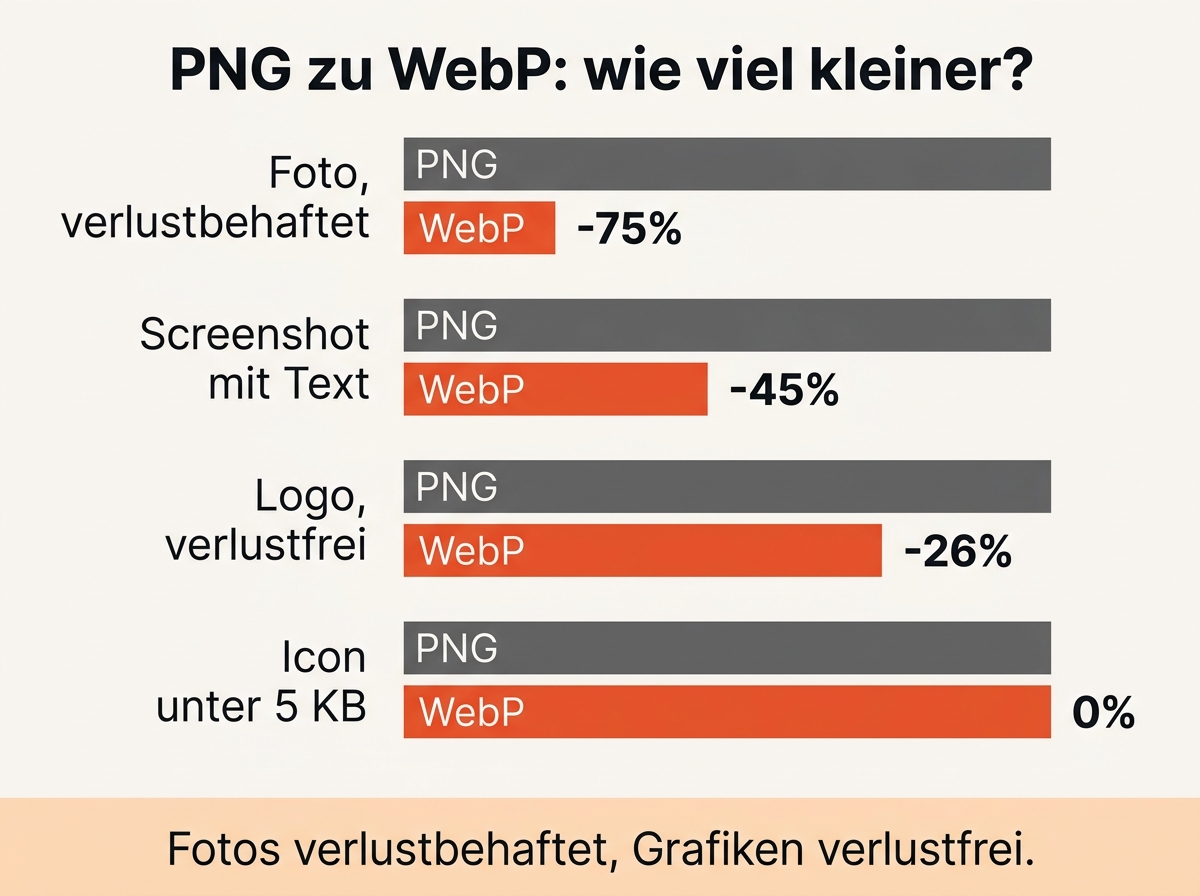
Für Webentwickler ist vor allem eine Zahl relevant. Google gibt für verlustfrei komprimierte WebP-Bilder rund 26 Prozent weniger Dateigröße gegenüber PNG an, bei transparenten Hintergründen kommen etwa 22 Prozent zusätzliche Bytes hinzu. Seiten laden damit spürbar schneller, ohne dass jemand einen Unterschied sieht.
Verlustfrei oder verlustbehaftet: die Entscheidung vor dem Klick
WebP beherrscht beide Verfahren, und davon hängt ab, was am Ende herauskommt.
Bei verlustfreier Komprimierung bleibt jedes Pixel erhalten, exakt wie im Original. Die verlustbehaftete Variante wirft Bildinformationen weg, die dem Auge kaum fehlen. Die Ersparnis ist dadurch viel höher, oft 60 bis 80 Prozent, und der Schritt lässt sich nicht rückgängig machen.
Die Faustregel dazu ist kurz:
- Fotos und fotoähnliche Motive: verlustbehaftet mit Qualität 80 bis 85. Die Bildqualität leidet messbar, aber nicht sichtbar.
- Logos, Icons, Diagramme, Screenshots mit Text: verlustfrei. Harte Kanten und dünne Linien sind genau das, woran verlustbehaftete Verfahren sichtbar scheitern.
- Archiv und Bearbeitung: die PNG-Datei behalten. WebP ist ein Ausgabeformat, kein Arbeitsformat.
In vier Schritten konvertieren
Du musst dafür nichts installieren. Unser Bild-Konverter rechnet direkt im Browser, die Datei verlässt dein Gerät nicht.
- Datei auswählen. PNG-Bilder ins Fenster ziehen oder über den Dateidialog laden.
- Zielformat wählen. Bei Fotos die Qualität auf 80 bis 85 stellen, bei Grafiken mit transparenten Hintergründen die verlustfreie Einstellung verwenden.
- Umwandeln und vergleichen. Das Tool zeigt an, wie viel kleiner das Ergebnis ausfällt. Wird es größer als das Original, war die Ausgangsdatei bereits gut komprimiert, und du lässt sie einfach so.
- Herunterladen und einbinden. Danach lohnt ein Blick auf dem Handy, nicht nur am großen Monitor.
Wer eine Vielzahl von Motiven auf einer Website pflegt, sollte das nicht von Hand erledigen. WordPress und die gängigen Shop-Systeme erstellen die WebP-Version auf Wunsch automatisch beim Upload, und das Original bleibt erhalten.
Mit Photoshop, GIMP und Apps umwandeln
Wenn du die Datei ohnehin gerade bearbeitest, sparst du dir den Umweg. Adobe Photoshop exportiert WebP seit der Version 23.2 direkt über „Speichern unter“, GIMP ebenfalls, und auf dem Handy gibt es eine Vielzahl kostenloser Apps, die dasselbe können.
Für ganze Ordner ist die Kommandozeile schneller. Googles kostenloses Werkzeug `cwebp` gibt es für Windows, macOS und Linux:
„`
cwebp -q 82 logo.png -o logo.webp
cwebp -lossless logo.png -o logo.webp
„`
Mithilfe einer kurzen Schleife über einen Ordner sind einige hundert Motive in wenigen Minuten konvertiert. Egal welchen Weg du wählst: die Originale aufheben. Ein zweiter Durchlauf ist in zwei Minuten gemacht, eine verlorene Qualitätsstufe nicht.
Was mit der Transparenz passiert
Transparenz war lange das Hauptargument für PNG. Dieses Argument ist weg: WebP unterstützt einen vollen Alphakanal, und zwar in beiden Verfahren. Ein freigestelltes Logo bleibt freigestellt, auch mit weichen Kanten und Schlagschatten.
Ein Detail bleibt trotzdem wichtig. Bei scharfen Kanten erzeugt die verlustbehaftete Variante gern einen leichten Saum. Logos deshalb verlustfrei konvertieren und das Ergebnis vor dunklem Hintergrund prüfen, da fällt so etwas sofort auf.
Wann das Original die bessere Wahl bleibt
WebP ist nicht überall richtig. Diese Fälle sprechen dagegen:
- Druckdaten und Übergaben an Dritte. Druckereien, Ämter und viele Agenturen möchten PNG, TIFF oder PDF.
- Dateien, die noch bearbeitet werden. Jede Umwandlung ist eine Generation mehr.
- Sehr kleine Grafiken. Unter etwa fünf Kilobyte wiegt der Header mehr als die Ersparnis.
- Alte Zielsysteme. Interne Tools, ältere Mailprogramme und manche Office-Versionen öffnen WebP-Dateien bis heute nicht zuverlässig.
Welches Format wann sinnvoll ist, steht ausführlich in unserem Vergleich der Bildformate, inklusive AVIF.
Öffnen, bearbeiten, zurückwandeln
Windows zeigt WebP-Bilder in der Fotos-App, macOS in der Vorschau, Chrome und jeder andere aktuelle Browser sowieso. Ältere Programmversionen tun sich schwer. Wenn du eine Datei weitergibst und nicht weißt, womit der Empfänger sie öffnen und bearbeiten wird, verschick das PNG.
Der Rückweg funktioniert technisch problemlos. Eine verlustfrei erzeugte Datei lässt sich ohne Verlust zurückwandeln. Wurde verlustbehaftet konvertiert, bekommst du ein Bild, das die verworfenen Details nicht zurückbringt und dabei größer ausfällt als die WebP-Version.
Häufige Fragen
Verliert ein Bild beim Umwandeln in WebP an Qualität?
Verlustfrei nicht. Verlustbehaftet schon, bei Qualität 80 bis 85 aber in einer Größenordnung, die im Web niemand bemerkt.
Wie viel kleiner werden die Dateien?
Verlustfrei rund ein Viertel. Verlustbehaftet häufig 60 bis 80 Prozent, bei Fotos mit weichen Farbverläufen auch mehr.
Welche Browser unterstützen das Format?
Alle aktuellen. Google Chrome seit 2014, Firefox seit 2019, Safari seit 2020, Edge ebenfalls.
Brauche ich noch einen Fallback?
Für normale Websites nicht. Nur wer nachweislich sehr alte Software bedient, baut das `picture`-Element mit einer PNG-Alternative ein.
Was ist mit AVIF?
AVIF komprimiert noch etwas stärker, braucht beim Erstellen mehr Rechenzeit und wird von weniger Programmen unterstützt. Für die meisten Websites ist WebP der bequemere Kompromiss.
Kurz zusammengefasst
Fotos verlustbehaftet mit Qualität 80 bis 85 umwandeln, Grafiken mit Transparenz verlustfrei, die Originale behalten. Fällt das Ergebnis im Einzelfall größer aus, bleibt die alte Datei liegen.
Wenn die Motive danach immer noch schwer wiegen, liegt es meist an den Abmessungen und nicht am Format. Dann hilft der Bild-Kompressor mehr als der nächste Formatwechsel.