WebP to GIF: Animierte und statische Dateien umwandeln
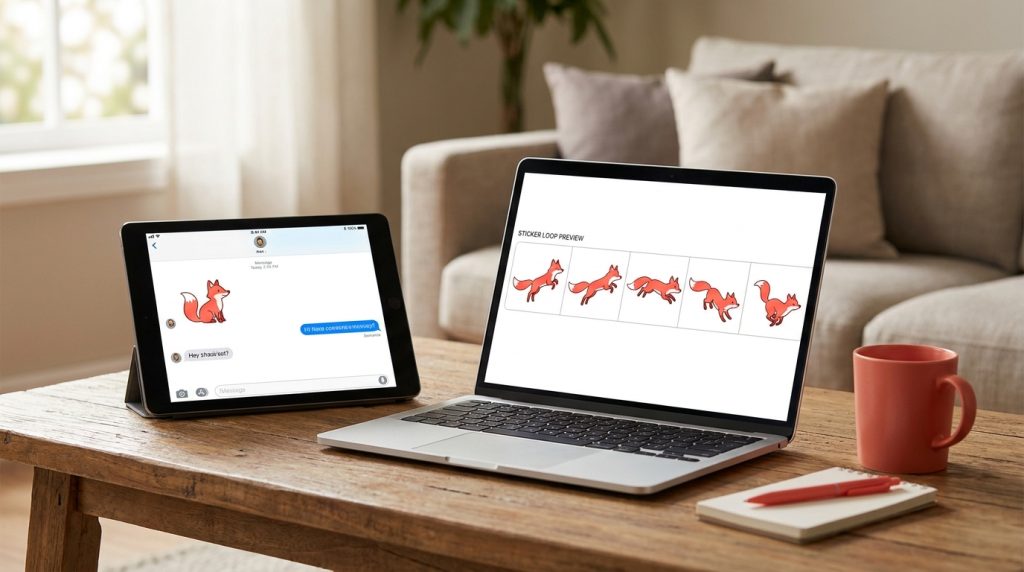
Ein animiertes WebP von einer Website läuft nicht im E-Mail-Programm, im Messenger oder in einer älteren Präsentationssoftware. Die Umwandlung in GIF löst das, denn GIF läuft praktisch überall. Der Preis sind Dateigröße und Farben: GIF kennt nur 256 Farben pro Bild und eine harte Transparenz, das Ergebnis wird also größer und manchmal grober als das Original. Hier steht, wie ein WebP to GIF Converter online im Browser arbeitet, wie es auf der Kommandozeile geht, was mit den Animationen passiert und wann ein anderes Format besser passt.
Was sich bei der Konvertierung ändert
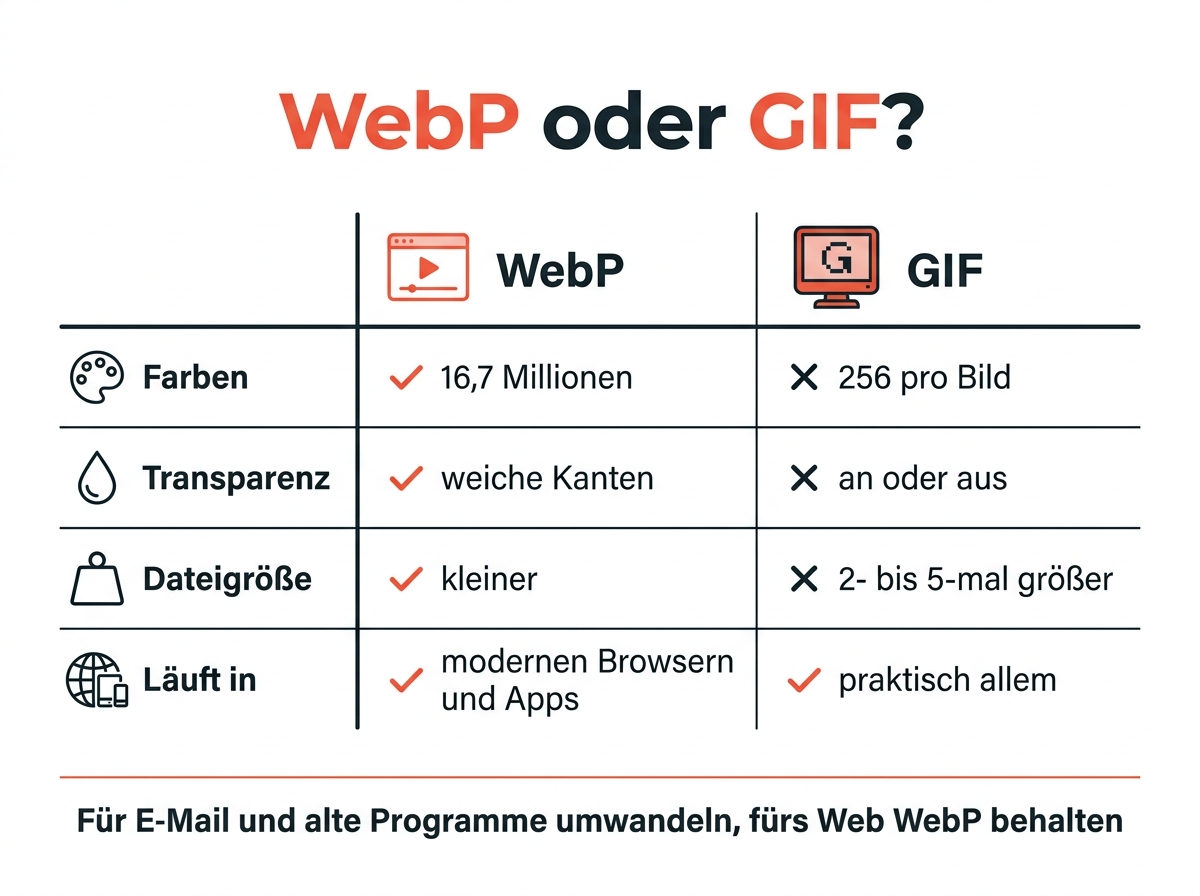
| WebP | GIF | |
|---|---|---|
| Farben | 16,7 Millionen | 256 pro Bild |
| Transparenz | 8 Bit, weiche Kanten | an oder aus pro Pixel |
| Animationen | ja, verlustbehaftete oder verlustfreie Komprimierung | ja |
| Dateigröße derselben Sequenz | kleiner | meist 2- bis 5-mal größer |
| Läuft in | allen modernen Browsern, vielen Apps | praktisch allem |
WebP wurde von Google entwickelt, und Google beziffert den Unterschied in den häufigen Fragen zu WebP mit 64 Prozent: So viel kleiner wird ein animiertes GIF, wenn man es verlustbehaftet in WebP konvertiert. In die andere Richtung wächst die Datei entsprechend. Für statische WebP-Bilder lohnt sich GIF noch weniger; PNG behält alle Farben und die Transparenz, die Anleitung WebP in PNG umwandeln zeigt den Weg.
1. Im Browser, ohne Upload
Mehrere kostenlose Online-Konverter arbeiten komplett im Browser, die Datei verlässt den Rechner nicht: Das Bild wird auf deinem Gerät dekodiert, automatisch als GIF neu codiert, und du klickst auf Herunterladen. Das ist die sichere Wahl für private Clips und Kundenmaterial. Die Grenze liegt meist bei 50 MB pro Datei, das reicht für jeden Sticker und jede kurze Schleife. So ein GIF Converter funktioniert auf allen Plattformen, auch auf dem Smartphone.
Andere Dienste wie Ezgif, CloudConvert oder convert.guru laden die Datei auf einen Server hoch. Sie konvertieren genauso gut und bieten oft Extras wie Zuschneiden, Skalieren oder eine andere Schleifenzahl; du klickst auf Konvertieren und danach auf Herunterladen. Für öffentliche Inhalte sind sie in Ordnung; für Vertrauliches bleibt die Umwandlung besser lokal.
2. Kommandozeile: ImageMagick
Für einen ganzen Ordner oder zur Automatisierung verwenden Entwickler ImageMagick, das animierte WebP-Dateien seit Version 7 unterstützt. Auch Adobe Photoshop kann WebP öffnen und als GIF exportieren, braucht für komplexe Animationen aber die Zeitleiste:
magick animation.webp animation.gifMit -layers optimize bleibt die GIF-Datei kleiner:
magick animation.webp -layers optimize animation.gifAlle WebP-Dateien eines Ordners auf Mac oder Linux:
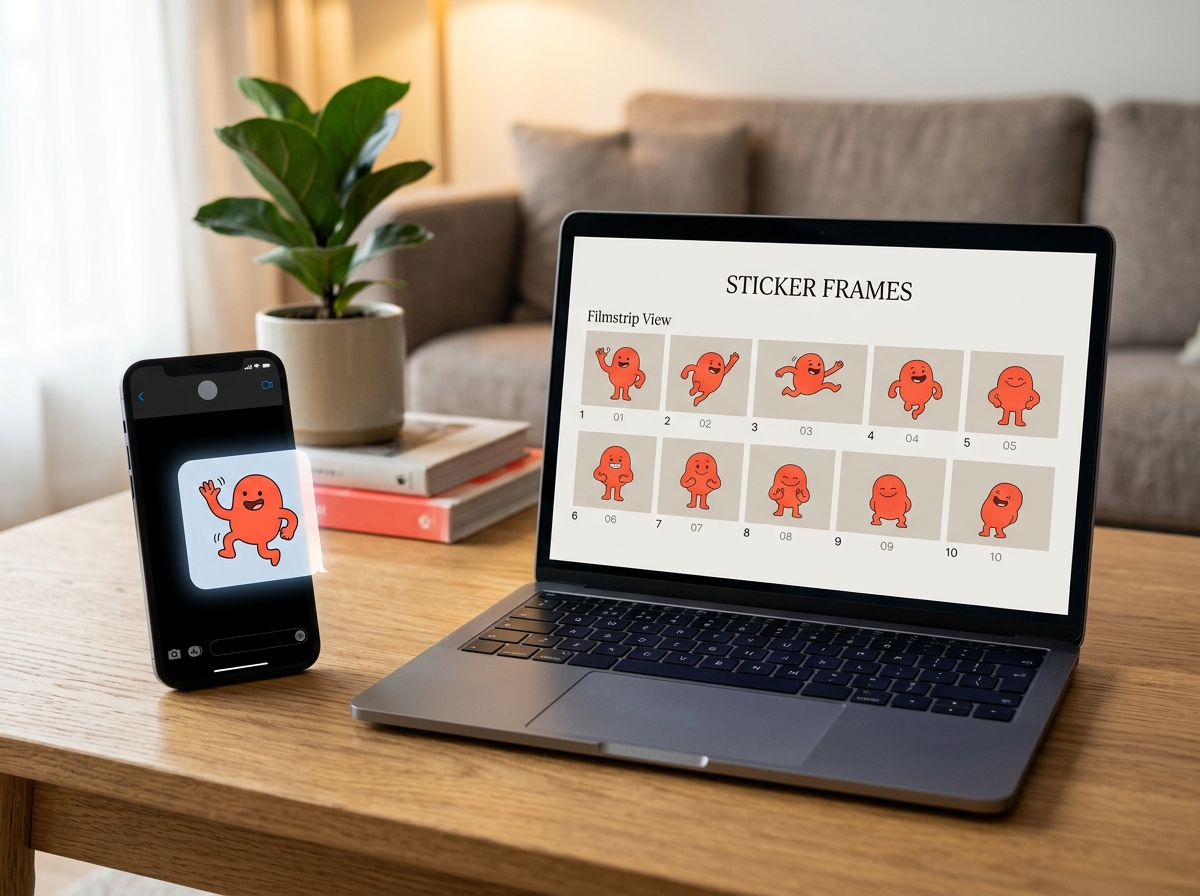
for f in *.webp; do magick "$f" "${f%.webp}.gif"; doneImageMagick behält Anzahl und Timing der Frames. Stottert das Ergebnis, hatte das Original variable Verzögerungen pro Frame, die GIF auf Hundertstelsekunden rundet; das fällt in der Praxis kaum auf.
Bleibt die Animation erhalten?
Ja. Reihenfolge und Timing werden übernommen, statische wie animierte Bilder behalten ihre Abmessungen. Was verloren geht, ist die Farbtiefe: Jeder Frame wird auf 256 Farben reduziert, Verläufe und Fotoinhalte können Streifen zeigen. Halbtransparente Kanten werden hart, weil GIF nur ganz durchsichtige oder ganz deckende Pixel kennt. Clips mit flächigen Farben, Text und einfachen Formen, also die meisten Sticker und Bildschirmaufnahmen, verlieren sichtbar nichts an Bildqualität.
Warum ist das GIF größer als das WebP?
Weil die GIF-Komprimierung von 1989 stammt und die von WebP von 2010. GIF speichert jedes Einzelbild für sich mit einer einfachen verlustfreien Komprimierung, WebP nutzt die Ähnlichkeit aufeinanderfolgender Bilder und lässt Details weg, die das Auge nicht sieht. Aus einer 400 KB großen WebP-Schleife wird schnell ein GIF mit 1,5 MB, das Upload-Grenzen sprengen kann. Damit das GIF handlich bleibt, verkleinere vor der Konvertierung die Abmessungen, senke die Bildrate oder kürze den Clip.
Bessere Alternativen für die meisten Fälle
- Website oder App: WebP behalten. Jeder aktuelle Browser unterstützt es, und die Seite lädt schneller. GIF bietet dagegen universelle Kompatibilität bis zurück zu Windows XP.
- Messenger: WhatsApp, Telegram und iMessage nehmen MP4 oder eigene Sticker-Formate; ein kurzes MP4 ist viel kleiner als ein GIF.
- E-Mail: GIF ist das einzige Animationsformat, das fast alle Mailprogramme anzeigen. Hier lohnt sich die Umwandlung.
- Statisches Bild: PNG oder JPEG verwenden. Das Tool Bilder konvertieren erledigt das im Browser, für Fotos passt WebP in JPG umwandeln.
Welches Format wofür taugt, erklärt der Vergleich der Bildformate JPG, PNG, WebP und AVIF.
Kurz beantwortet
Wie kann ich WebP in GIF umwandeln? Mit einem GIF Converter, der die Datei lokal im Browser verarbeitet, oder mit ImageMagick per Befehl. Frames und Timing bleiben bei der Konvertierung erhalten.
Kann man animierte WebP in GIF umwandeln? Ja, genau dafür ist die Umwandlung gedacht. Statische WebP-Bilder wandelt man besser in PNG oder JPG.
Verliert ein GIF Qualität gegenüber WebP? Etwas: 256 Farben pro Bild und harte Transparenz. Flächige Grafiken merken nichts davon, Fotos und Verläufe schon.
Warum funktioniert ein animiertes WebP nicht in WhatsApp? WhatsApp spielt WebP-Animationen nur als Sticker ab. Ein MP4 oder GIF der Sequenz lässt sich dagegen als normale Nachricht verschicken.