WebP in JPG umwandeln: 5 Wege ohne Qualitätsverlust

Ihr sichert ein Bild aus dem Internet, und statt eines JPG landet eine Datei mit der Endung .webp auf der Platte, die das alte Bildprogramm nicht öffnet. Das ist kein Fehler, sondern das WebP-Format von Google, das mittlerweile fast jede Website ausliefert. Zum Weiterverwenden in Word, beim Fotodienst oder in einem Upload-Formular müsst ihr trotzdem oft WebP in JPG umwandeln. Hier sind fünf Wege, ganz einfach, von den Bordmitteln bis zum Stapel mit hundert Stück.
Methode 1: direkt im Browser, ohne Upload
Der schnellste Weg auf jedem Gerät ist unser Bildkonverter. Zieht die Auswahl ins Fenster, wählt JPG, ladet die Ergebnisse herunter. Bis zu zwanzig Stück gleichzeitig, als ZIP in einem Rutsch, und nichts verlässt euren Rechner. Das ist der Unterschied zu fast jedem Dienst im Internet, der eure Fotos erst auf einen Server lädt.
Enthält das WebP-Bild transparente Flächen, wählt PNG, denn JPG kennt keine Transparenz; der Konverter füllt den Hintergrund sonst weiß. Die Dateigröße steigt dabei etwas, die Qualität bleibt.
Methode 2: Windows mit Paint
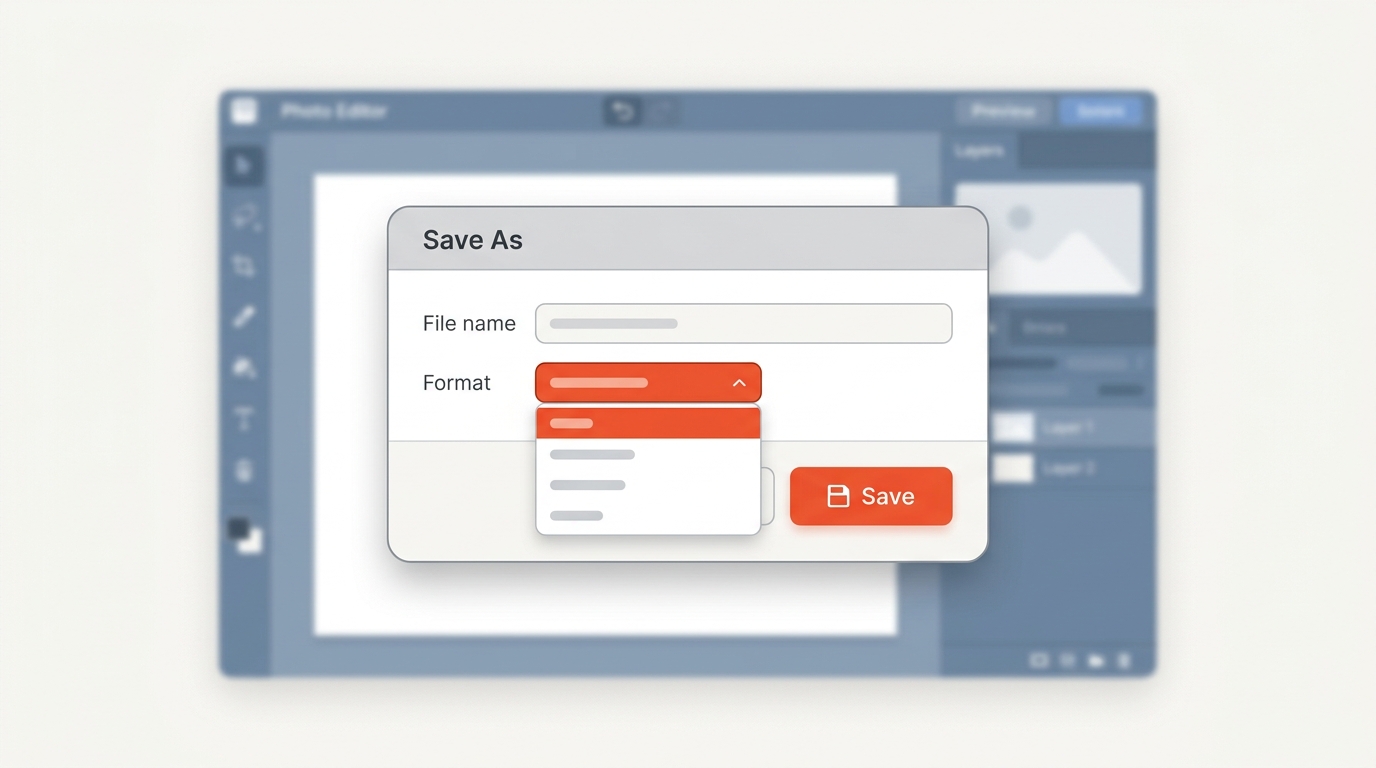
Windows 10 und 11 öffnen WebP von Haus aus, und Paint stellt beim Sichern jedes gängige Format zur Auswahl.
- Rechtsklick auf das WebP-Bild, Öffnen mit, Paint.
- Oben links auf Datei, dann Speichern unter.
- JPEG wählen, Namen vergeben, fertig.
Die Fotos-App kann dasselbe über das Drei-Punkte-Menü. Für ein, zwei Fotos reicht das, für einen ganzen Ordner wird es umständlich.
Methode 3: macOS mit der Vorschau
Die Vorschau öffnet WebP seit macOS Big Sur und exportiert in jedes Format.
- Doppelklick auf das WebP-Bild.
- Ablage, Exportieren wählen.
- JPEG einstellen, Qualität auf 85 bis 90 Prozent, sichern.
Mehrere gleichzeitig in JPG konvertieren: Alle im Finder markieren, Rechtsklick, Schnellaktionen, Bild konvertieren, JPEG und eine Größe wählen. Der Finder legt die Ergebnisse neben die Originale. Eine gute Lösung für einen ganzen Urlaubsordner.
Methode 4: gleich als JPG speichern
Chrome und andere Browser sichern ein Bild so, wie die Website es ausliefert. Zwei Wege drumherum:
- Kopieren statt sichern. Rechtsklick auf das Bild, Bild kopieren, dann in Paint oder die Vorschau einfügen und als JPG sichern. Die Metadaten gehen verloren, die Pixel bleiben.
- Erweiterung für den Browser verwenden. Für Chrome und Firefox gibt es Erweiterungen, die beim Sichern automatisch umwandeln. Wer täglich Fotos aus dem Netz sichert, spart damit den Zwischenschritt.
Erzwingen lässt sich das klassische Format nicht: Was der Server schickt, bekommt ihr. Umwandeln dauert aber nur Sekunden.
Methode 5: viele Dateien auf der Kommandozeile
Für hunderte Fotos ist ein Befehl schneller als jeder Klick. Mit ImageMagick unter Windows, macOS oder Linux:
magick mogrify -format jpg -quality 90 *.webpDas wandelt alles im Ordner um und lässt die Originale liegen. Das Werkzeug dwebp aus dem offiziellen WebP-Paket kann dasselbe, allerdings nur Richtung PNG.
Verliert das Bild beim Umwandeln an Qualität?
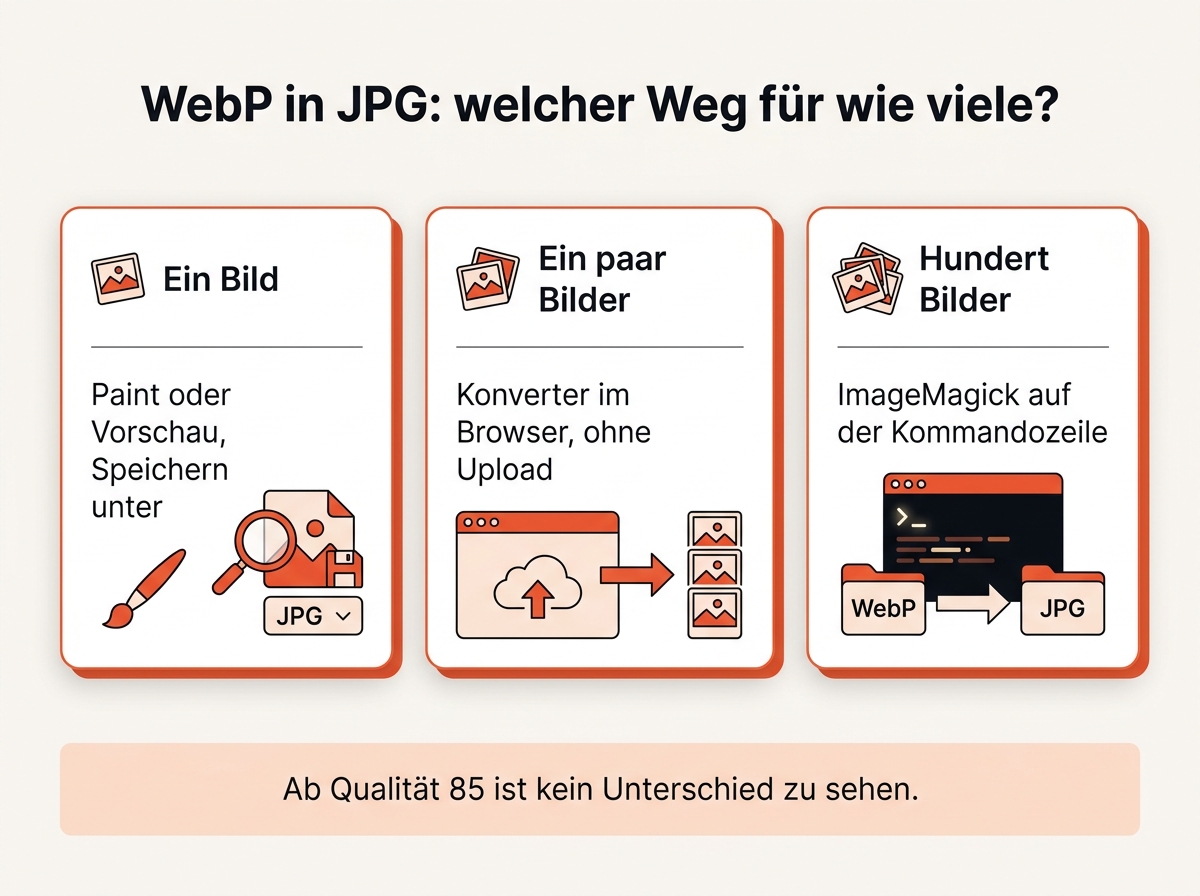
Ein wenig, aber nicht sichtbar. Beide sind meist verlustbehaftet, das Umwandeln ist also ein zweiter Durchgang. Ab Qualität 85 ist kein Unterschied zu erkennen. Das JPG fällt dafür größer aus, oft um ein Viertel bis ein Drittel, weil das WebP-Format effizienter komprimiert. Welches wofür taugt, erklärt unser Vergleich der Bildformate. Für die eigene Website gilt übrigens die umgekehrte Richtung, wie die Anleitung zum Umwandeln von PNG in WebP zeigt.
Häufige Fragen
Warum sichert Chrome Fotos als WebP?
Weil die Website das Bild so ausliefert. Der Browser teilt dem Server mit, was er anzeigen kann, und erhält die kleinste Variante.
Kann Windows WebP öffnen?
Ja, die Fotos-App und Paint zeigen es an. Ältere Programme brauchen das Umwandeln.
Wie kann ich WebP am Handy in JPG umwandeln?
Im Browser des Handys unseren Konverter öffnen, Datei wählen, JPG herunterladen. Funktioniert in Safari und Chrome auf iPhone und Android, einfach und ohne App.
Was ist mit animierten WebP-Bildern?
JPG kennt keine Animation. Beim Umwandeln bleibt das erste Bild übrig; für die Animation bleibt WebP oder GIF.
Bleiben die EXIF-Daten erhalten?
Bei Paint und der Vorschau meist ja, beim Kopieren aus dem Browser nein. Prüfen könnt ihr das mit dem EXIF-Betrachter.
Kurz zusammengefasst
Ein Bild: Paint oder Vorschau. Ein paar Fotos: der Konverter im Browser, ohne Upload. Hundert Stück: ein ImageMagick-Befehl. Und wer täglich Fotos aus dem Netz sichert, nimmt eine Erweiterung, die das Umwandeln gleich beim Sichern erledigt.