Bild auf 200 KB verkleinern ohne Qualitätsverlust

Das Upload-Feld sagt „maximal 200 KB“. Dein Foto hat 3,8 MB. Du ziehst irgendeinen Regler nach links, speicherst, öffnest die Datei, immer noch zu groß, erneut. Zehn Minuten später ist das Foto körnig und hat immer noch 240 KB.
Es geht schneller, und der Trick liegt in dem Schritt, den fast alle auslassen. Ändere zuerst die Abmessungen, dann erst komprimieren, und 200 KB sind für fast jedes Bild bequem zu erreichen.
Warum ausgerechnet 200 KB?
Anbieter setzen ein Limit für Uploads, damit Server und Seiten schnell bleiben, und 200 KB hat sich als häufigstes Limit eingebürgert: Bewerbungsportale, Visa- und Passanträge, Schulplattformen, Kleinanzeigen, Vereinsdatenbanken, Kontaktformulare mit Anhang, teilweise auch der Versand per E-Mail. Manche Portale sind strenger und erlauben 100 KB für ein Passbild, wenige gestatten 1 oder 2 MB.
Handyfotos haben 2 bis 6 MB, also das 10- bis 30-Fache. Deshalb reicht es fast nie, nur zu komprimieren, ohne dass man es sieht.
Zuerst Abmessungen, dann komprimieren
Die Dateigröße hängt von zwei Dingen ab: wie viele Pixel das Bild enthält und wie stark diese Pixel komprimiert werden. Eine 12-Megapixel-Aufnahme misst 4000 mal 3000 Pixel. Kein Formular braucht das, und kein Gerät zeigt es in voller Größe.
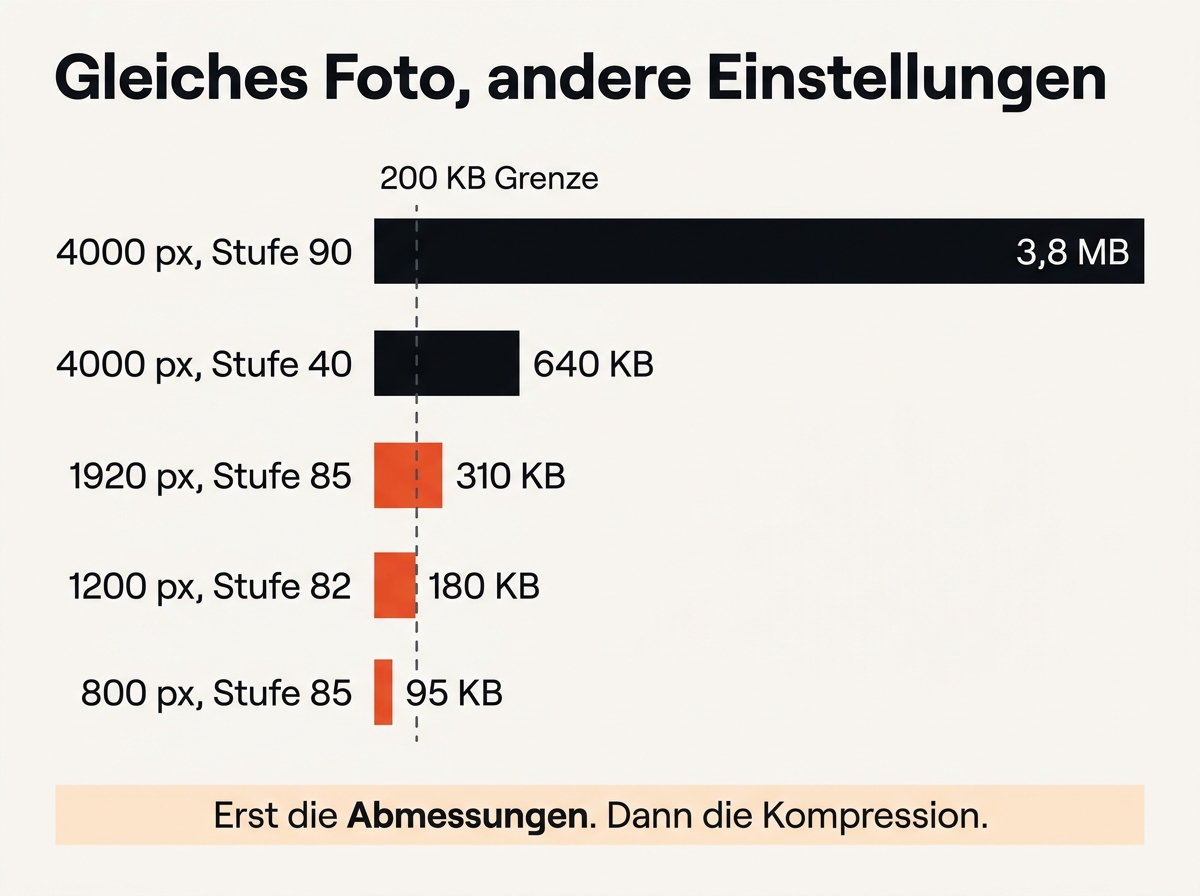
Änderst du die längste Kante auf 1920 Pixel, hast du drei Viertel der Pixel entfernt, bevor irgendetwas an Qualität verloren geht. Bei 1200 Pixeln bleibt ein Zehntel. Erst danach kommt das Komprimieren ins Spiel, und jetzt darf die Qualität hoch bleiben.
Die Reihenfolge in der Praxis:
- Abmessungen anpassen: längste Kante auf 1920 Pixel für allgemeine Uploads, 1200 für Formulare und Anzeigen, 800 für Passbilder.
- Als JPG komprimieren mit Qualität 80 bis 85, Ergebnis prüfen.
- Stufe in Fünferschritten senken, nur bei Bedarf, wenn die Datei noch über der Vorgabe liegt.
- Metadaten löschen, denn EXIF-Daten und eingebettete Vorschaubilder bringen allein 50 bis 100 KB auf die Waage.
Online komprimieren in einem Schritt: Werkzeug öffnen, Ziel eingeben, fertig
Unser kostenloses Tool zum Verkleinern auf Zielgröße erledigt die vier Schritte automatisch, online im Browser und ohne Anmeldung. Du gibst das Limit ein, es findet das beste Ergebnis darunter und verkleinert nur so weit wie nötig.
- Werkzeug öffnen und Dateien auswählen: JPG, PNG und WebP, bis zu 20 Stück. Füge sie per Drag and Drop hinzu oder lade sie über den Dateidialog hoch, wobei die Verarbeitung komplett im Browser bleibt und nichts auf einen Server geht.
- Zielgröße eingeben oder eine Vorgabe anklicken: 100 KB, 200 KB, 500 KB oder 1 MB.
- Die erlaubte längste Kante wählen. 1920 Pixel ist voreingestellt, 800 passt für Passbilder.
- JPG oder WebP für den Export wählen.
- Download starten, einzeln oder alles als ZIP. Füge später weitere Bilder hinzu, das Werkzeug komprimiert sie mit denselben Einstellungen.
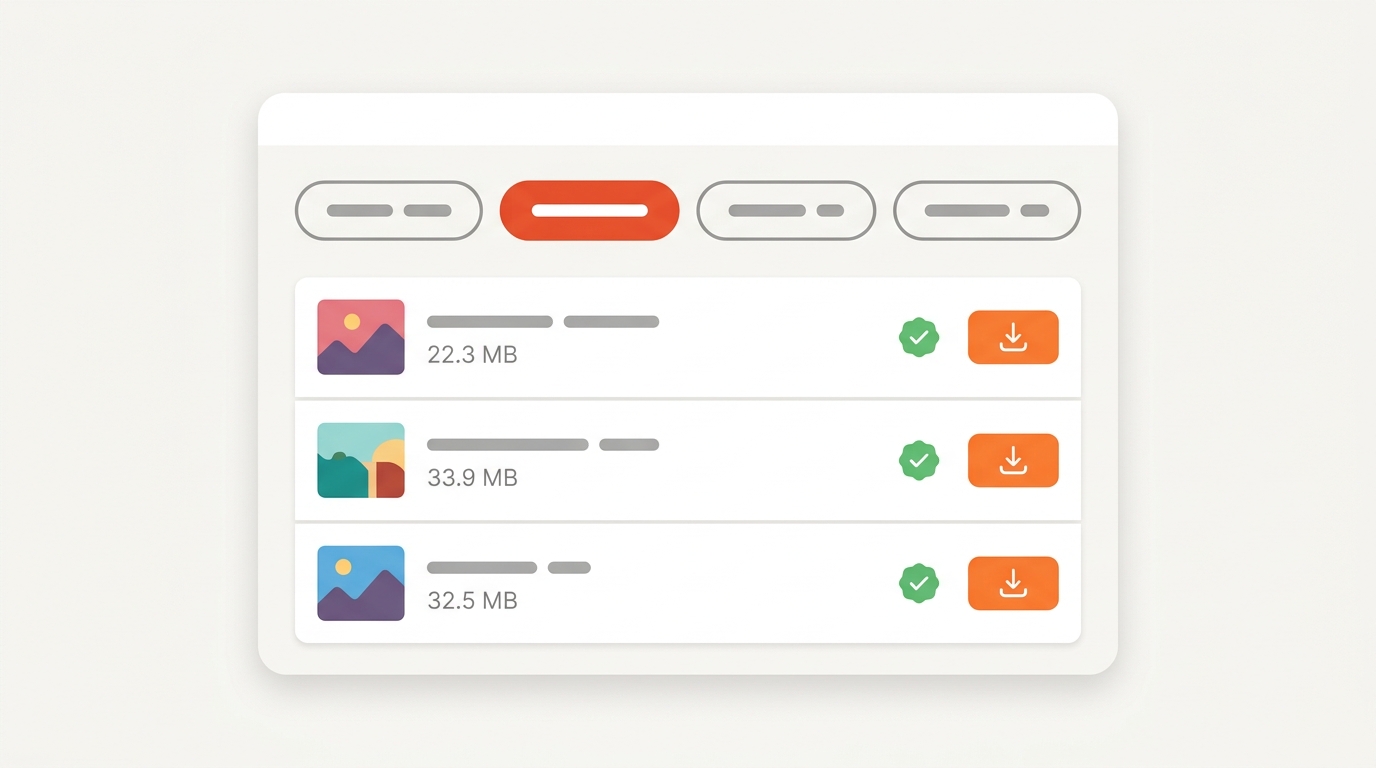
Zu jedem Bild zeigt das Werkzeug das Ergebnis mit Dateigröße, Abmessungen und der Stufe, bei der es gelandet ist. Ein grünes Etikett heißt: unter dem Limit. Reicht selbst die stärkste sinnvolle Kompression nicht, passt das Tool die Abmessungen schrittweise an, bis es passt, und meldet das als Hinweis statt als Fehler.
Von Hand am Rechner und Handy
Ohne spezielles Werkzeug kommst du mit Bordmitteln nah heran, ebenfalls kostenlos, nur nicht online.
Windows. Das Bild in der Fotos-App öffnen, auf die drei Punkte klicken und Bildgröße ändern anklicken. Abmessungen anpassen oder eine Breite eingeben, Qualität auf etwa 80 stellen, speichern. Das Ergebnis im Explorer öffnen und die Größe ablesen.
Mac. Das Bild in der Vorschau öffnen, Werkzeuge, Größenkorrektur, Breite setzen, dann Ablage, Exportieren, JPEG anklicken und den Regler bewegen, während du unten die geschätzte Dateigröße im Blick behältst. Der Export ersetzt das Original nicht.
iPhone und Android. Beim Anhängen an eine E-Mail bietet das iPhone Klein, Mittel und Groß an, Mittel landet meist nahe 200 KB. Google Fotos und die Dateien-App auf Android halten ähnliche Auswahlen bereit, wenn du ein Bild teilst.
Jeder dieser Wege bedeutet speichern, öffnen, nachsehen und wahrscheinlich ein zweiter Versuch. Für ein Bild in Ordnung, für zwanzig mühsam.
Leidet die Bildqualität?
Etwas, und wie viel, hängt fast nur von der Auflösung ab, die du behältst. Ein Bild mit 1200 Pixeln bei Qualität 80 wirkt auf jedem Gerät scharf und wiegt als JPG 150 bis 250 KB. Dieselbe Aufnahme mit 4000 Pixeln unter 200 KB gezwungen braucht Stufe 30 und sieht fleckig aus.
Drei Motive machen es schwerer:
- Feine Strukturen. Laub, Kies, Stoff und Haare lassen sich schlecht komprimieren. Hier die Auflösung weiter senken.
- Rauschen. Aufnahmen bei wenig Licht enthalten Körnung, die JPG für Details hält. Eine leichte Rauschminderung vorab hilft enorm.
- Text und Grafik. Screenshots und Dokumente zeigen bei starker Kompression Fehler um Buchstaben. Stufe über 85 halten und stattdessen Pixel reduzieren, oder PNG mit wenigen Farben nehmen.
Porträts vor ruhigem Hintergrund und Produktfotos auf Weiß lassen sich dagegen fast beliebig klein rechnen.
JPG, PNG oder WebP: was wird am kleinsten?
Für Fotos JPG oder WebP. WebP erzeugt bei gleichem Eindruck um ein Viertel bis ein Drittel weniger Bytes, ein Bild mit 260 KB als JPG bleibt als WebP oft unter 200 KB, ohne dass du sonst etwas änderst. Der Haken: Nicht jeder Anbieter nimmt WebP an, Behördenformulare so gut wie nie. Prüfe die erlaubten Formate, bevor du wählst.
PNG ist für ein Foto unter einem Limit das falsche Format. Es ist verlustfrei, kann also nichts gegen Größe tauschen, und ein fotografisches PNG ist oft fünfmal größer als dasselbe Motiv als JPG. PNG nur für Grafiken mit Flächen oder bei Transparenz. Die Unterschiede zwischen JPG, PNG und WebP im Detail stehen in unserem Vergleich der Bildformate.
Bewerbung und Behörden: was Portale erwarten
Bei Bewerbungen liegt die Vorgabe für das Foto meist zwischen 100 und 500 KB, oft als JPG mit mindestens 400 Pixeln Kantenlänge. Behördenportale sind strenger und akzeptieren fast ausschließlich JPG oder PDF. Die Bundesagentur für Arbeit beschreibt in ihrer Anleitung zum Hochladen von Dokumenten, dass hochgeladene Dateien automatisch geprüft und umgewandelt werden und du das Ergebnis danach sichten solltest.
Genau das lohnt sich überall: Nach dem Hochladen die Vorschau öffnen und prüfen, ob Schärfe und Ausschnitt stimmen. Viele Anbieter lehnen Dateien schon bei einer minimalen Überschreitung ab, also lieber 180 KB anpeilen statt 199.
Viele Fotos auf einmal
Das Browser-Werkzeug nimmt 20 Dateien mit einer Einstellung für alle, komprimiert sie nacheinander und liefert sie als ZIP. Für einige hundert Dateien ist die Kommandozeile schneller. Mit installiertem ImageMagick:
„`
magick mogrify -resize 1920×1920\> -quality 82 -strip *.jpg
„`
Das verkleinert alles über 1920 Pixel, komprimiert mit Qualität 82 und entfernt die Zusatzdaten, direkt im Ordner, für jedes JPG. Für ein exaktes Limit gibt es die Option `-define jpeg:extent=200KB`, dann sucht ImageMagick die passende Stufe selbst.
Wenn die Datei immer noch zu groß ist
- Abmessungen prüfen. 200 KB mit einem 4000-Pixel-Foto ist ein Auflösungsproblem, kein Kompressionsproblem.
- Zusatzdaten löschen. Handyfotos tragen EXIF-Daten, GPS und ein Vorschaubild, zusammen 50 bis 100 KB.
- Auf WebP wechseln, wenn der Anbieter es annimmt.
- Zuschneiden. Leerer Hintergrund kostet auch Kilobyte, und ein engerer Ausschnitt verkleinert das Ergebnis oft deutlich.
- Grafiken als PNG-8 speichern. Logos und Diagramme mit wenigen Farben werden so winzig und bleiben schärfer als jedes JPG.
Häufige Fragen
Wie bekomme ich ein Foto unter 100 KB?
Längste Kante auf 800 Pixel, Ziel 100 KB. Ein Passbild mit 413 mal 531 Pixeln landet als JPG bei Stufe 85 um die 60 bis 80 KB.
Welche Größe braucht ein Bewerbungsfoto?
Meist 400 bis 800 Pixel Kantenlänge, unter 200 KB, als JPG. Die genauen Werte stehen am Upload-Feld des Portals und unterscheiden sich von Anbieter zu Anbieter.
Warum hat mein Foto nach Stufe 50 immer noch 250 KB?
Weil die Abmessungen zu groß sind. Die Stufe steuert, wie stark jedes Pixel komprimiert wird, sie kann zehnmal zu viele Pixel nicht ausgleichen. Erst die Abmessungen anpassen, dann erneut komprimieren.
Löscht das Komprimieren die EXIF-Daten?
Unser Tool speichert das Bild neu und wirft die EXIF-Daten dabei weg. Bildprogramme erhalten sie beim Export oft. Im Zweifel mit dem EXIF-Betrachter prüfen.
Kurz zusammengefasst
Auf 1920 Pixel oder weniger bringen, als JPG mit Qualität 80 bis 85 komprimieren, Zusatzdaten löschen, und 200 KB sind selten ein Problem. Wer nicht rechnen will, gibt das Limit online ins Werkzeug ein, lädt die Bilder hoch in den eigenen Browser und wieder herunter.