Bilder mit KI verbessern: Tools, Grenzen, Anleitung
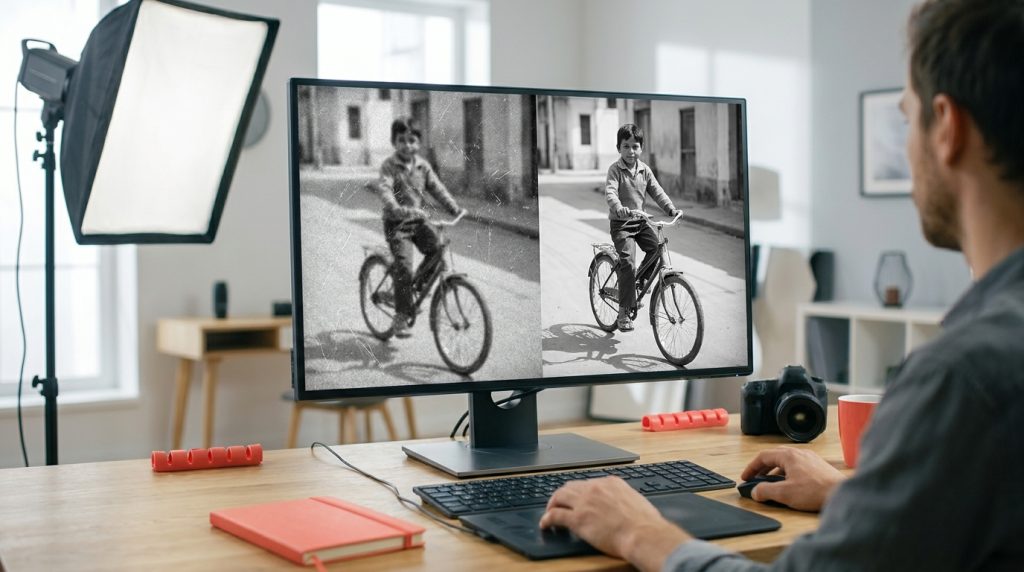
Ein verwackeltes Handyfoto, ein eingescannter Abzug aus den Neunzigern oder ein 400 Pixel kleines Produktbild, das plötzlich auf einem Banner landen soll: Genau dafür gibt es KI-gestützte Werkzeuge, die Bilder verbessern. Sie skalieren hoch, reduzieren unerwünschtes Rauschen, schärfen Kanten, passen Helligkeit und Kontrast an und rekonstruieren Gesichter. Das Ergebnis ist oft beeindruckend, manchmal aber auch erfunden. Hier steht, was die Tools leisten, welche kostenlos sind, wie du Schritt für Schritt vorgehst und wann ein einfacher Skalierer die bessere Wahl ist.
Was KI an einem Bild verbessert
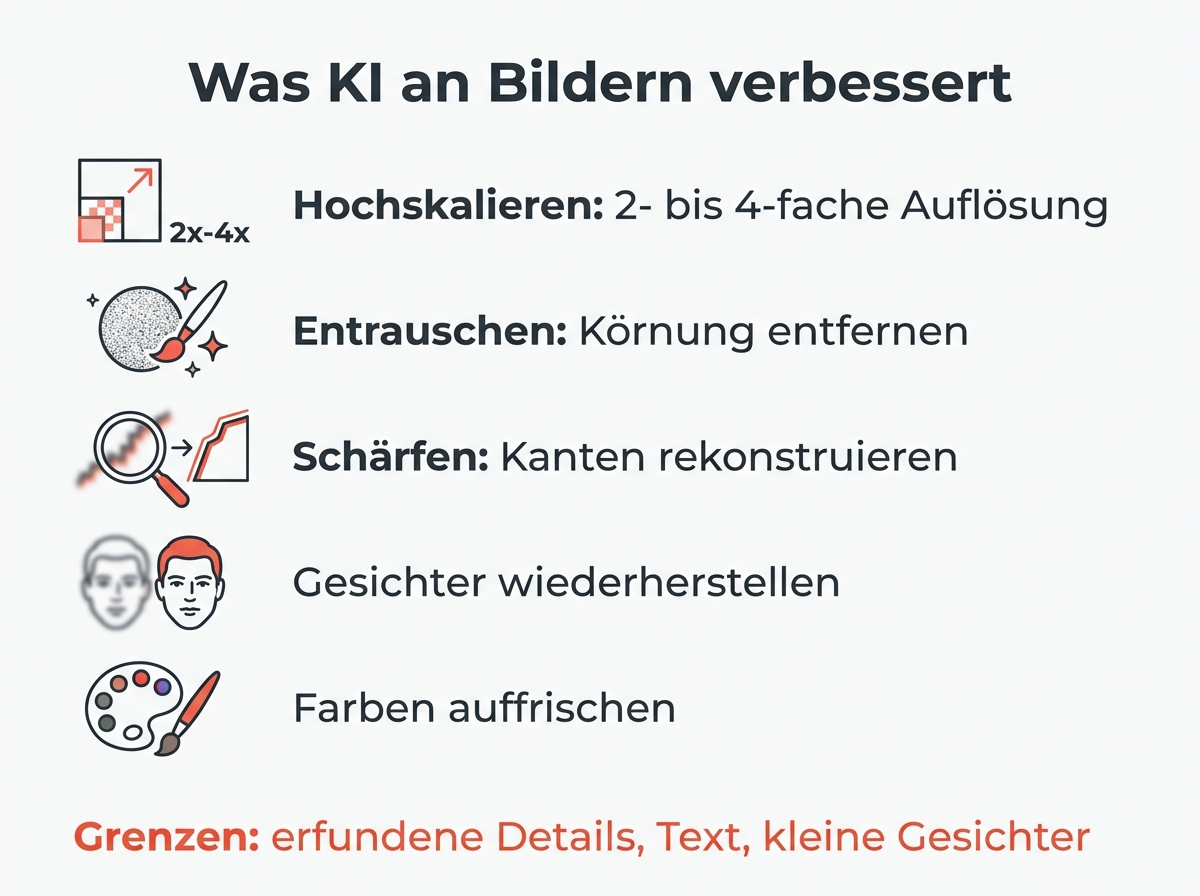
| Funktion | Was passiert | Typischer Fall |
|---|---|---|
| Hochskalieren | Auflösung auf das 2- bis 4-Fache, fehlende Pixel werden berechnet | Kleines Bild in schlechter Auflösung für Druck oder Banner |
| Entrauschen | Körnung aus dunklen Fotos entfernen | Nachtaufnahmen, hohe ISO |
| Schärfen | Kanten rekonstruieren statt nur Kontrast erhöhen, mehr Klarheit | Leicht verwackelte Fotos |
| Gesichter wiederherstellen | Augen, Haut und Haare neu berechnen | Alte oder pixelige Porträts |
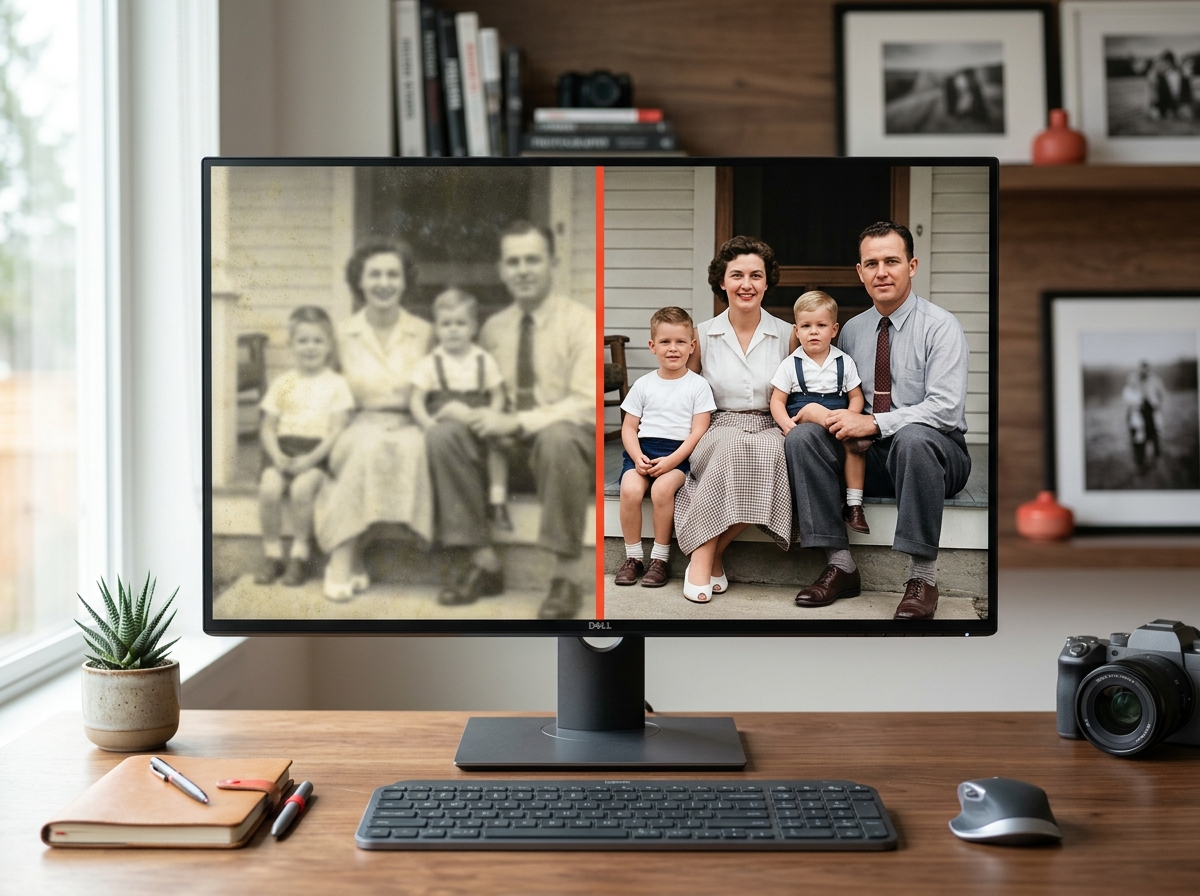
| Farben auffrischen | Verblasste Farben korrigieren, Schwarz-Weiß kolorieren | Eingescannte Abzüge |
Anders als klassische Filter rechnet die KI-Technologie nicht nur mit den vorhandenen Pixeln. Sie hat Millionen Fotos gesehen und ergänzt, was an dieser Stelle plausibel wäre; so verwandeln sich pixelige Bilder in klarere Versionen mit wenigen Klicks. Das ist der Grund für die beeindruckenden Ergebnisse und zugleich für die Grenzen weiter unten.
Welche Tools verbessern Bilder kostenlos?
- Google Fotos (Android, iPhone, Web): Die Vorschläge Optimieren und KI-Optimierung sowie das Werkzeug Scharfzeichnen verbessern Bilder automatisch mit einem Tipp; die Bildqualität steigt sichtbar, Nutzer können das Ergebnis danach noch anpassen. Google beschreibt die Funktionen in der Hilfe zum Bearbeiten von Fotos. Kostenlos, aber mit begrenzter Kontrolle.
- Upscayl (Windows, Mac, Linux): Open Source, läuft offline auf deinem Rechner, skaliert auf das 4-Fache und bietet mehrere Modelle für Fotos und Grafiken. Kostenlos, keine Uploads, braucht eine halbwegs aktuelle Grafikkarte.
- Adobe Photoshop und Lightroom: „Verbessern“ mit Super-Auflösung vervierfacht die Pixelzahl, die KI-Rauschreduzierung gehört zu den besten am Markt. Abo nötig.
- Topaz Photo AI: Spezialist für Schärfen, Entrauschen und Hochskalieren, Einmalkauf. Die Referenz für Fotografen, die große Mengen bearbeiten.
- Online-Dienste wie Let’s Enhance, Fotor, Picsart oder Canva: Lade dein Bild hoch, wähle die Verbesserung, lade das Ergebnis herunter. Kostenlose Kontingente von wenigen Bildern pro Monat, dann Abo; die Datei liegt zwischenzeitlich auf einem fremden Server. Canva und Picsart richten sich an Nutzer, die das Bild gleich in Designs weiterverwenden.
Für professionelle Produktfotos und Porträts liefern die Desktop-Programme die saubersten Ergebnisse. Für den schnellen Fix am Handy reicht Google Fotos, das gleichzeitig entrauscht und schärft.
So gehst du vor
- Vom Original ausgehen. Nimm die größte, unbearbeitete Version, die du hast, nicht den WhatsApp-Download. Jede vorherige Komprimierung nimmt der KI Material weg.
- Erst entrauschen, dann schärfen, zuletzt hochskalieren. In dieser Reihenfolge verstärkt kein Schritt die Fehler des vorherigen. Gute Tools erledigen das in einem Durchgang automatisch.
- Bei 100 Prozent prüfen. Zoom auf die Originalgröße und vergleiche Haare, Augen, Text und feine Muster. Dort erfindet die KI am ehesten, und dort entscheidet sich, ob die Bildqualität wirklich besser ist.
- Regler zurücknehmen. Die Standardwerte sind meist zu stark. Weniger Schärfe sieht natürlicher aus und erhält die Textur der Haut.
- Fürs Web komprimieren. Ein vierfach hochskaliertes Bild ist 16-mal so groß. Bilder komprimieren bringt es im Browser auf eine sinnvolle Dateigröße.
Wo die KI Details erfindet
Selbst ein fortschrittlicher Algorithmus liefert eine begründete Vermutung, keine Wiederherstellung. Drei Stellen, an denen das sichtbar wird:
- Gesichter. Bei sehr kleinen Porträts berechnet die KI ein plausibles Gesicht, das dem Original nur ähnelt. Für Familienfotos ist das heikel, für Beweisfotos unbrauchbar.
- Text und Logos. Buchstaben werden glatt, aber manchmal zu anderen Buchstaben. Beschriftungen immer gegenprüfen.
- Muster und Texturen. Stoffe, Mauerwerk und Laub bekommen gern eine zu gleichmäßige Struktur.
Wer wissen will, wie man solche Spuren erkennt, findet die Merkmale im Beitrag KI-Bilder erkennen. Und wer ein Bild lieber ganz neu generiert statt ein schwaches zu retten, vergleicht die Gratis-Angebote unter kostenlose KI-Bilder erstellen.
Wann du keine KI brauchst
Soll ein Foto nur kleiner werden oder ein bestimmtes Pixelmaß bekommen, ist KI der falsche Weg, auch für kreative Projekte: Verkleinern verliert keine Qualität, und das erledigt Bilder skalieren im Browser in einer Sekunde. KI lohnt sich nur in eine Richtung, nach oben, oder wenn das Original wirklich Schwächen hat.
Kurz beantwortet
Wie kann ich die Qualität eines Bildes mit KI verbessern? Original nehmen, in einem Tool wie Upscayl, Photoshop oder Google Fotos entrauschen, schärfen und hochskalieren, Ergebnis bei 100 Prozent prüfen.
Welches KI-Tool verbessert Bilder kostenlos? Google Fotos am Handy, Upscayl am Rechner. Beide ohne Abo, Upscayl sogar ohne Upload.
Kann KI unscharfe Bilder scharf machen? Leicht verwackelte oder weiche Bilder ja, die KI schärft sie sichtbar; stark verwackelte nur begrenzt, dann erfindet sie Kanten.
Verbessert KI Fotos wirklich oder erfindet sie Details? Beides. Rauschen und Weichheit werden echt reduziert, fehlende Details werden plausibel ergänzt, und genau das muss man prüfen.