Screenshot Mac: alle Tastenkombinationen am MacBook
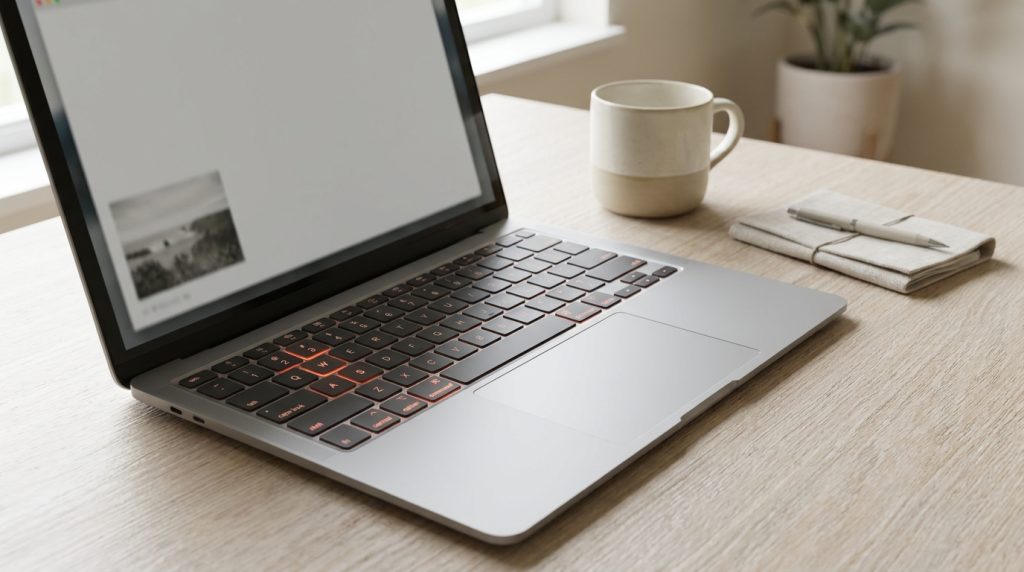
Einen Screenshot am Mac zu erstellen ist ganz einfach, wenn man die drei integrierten Tastenkombinationen kennt: eine für den gesamten Bildschirm, eine für einen Teil des Bildschirms oder ein bestimmtes Fenster, und eine für die Screenshot-App mit allen weiteren Funktionen. Hier sehen Sie alle Methoden für Mac und MacBook, dazu den Speicherort der Screenshots und die Tastenkombination für die Zwischenablage.
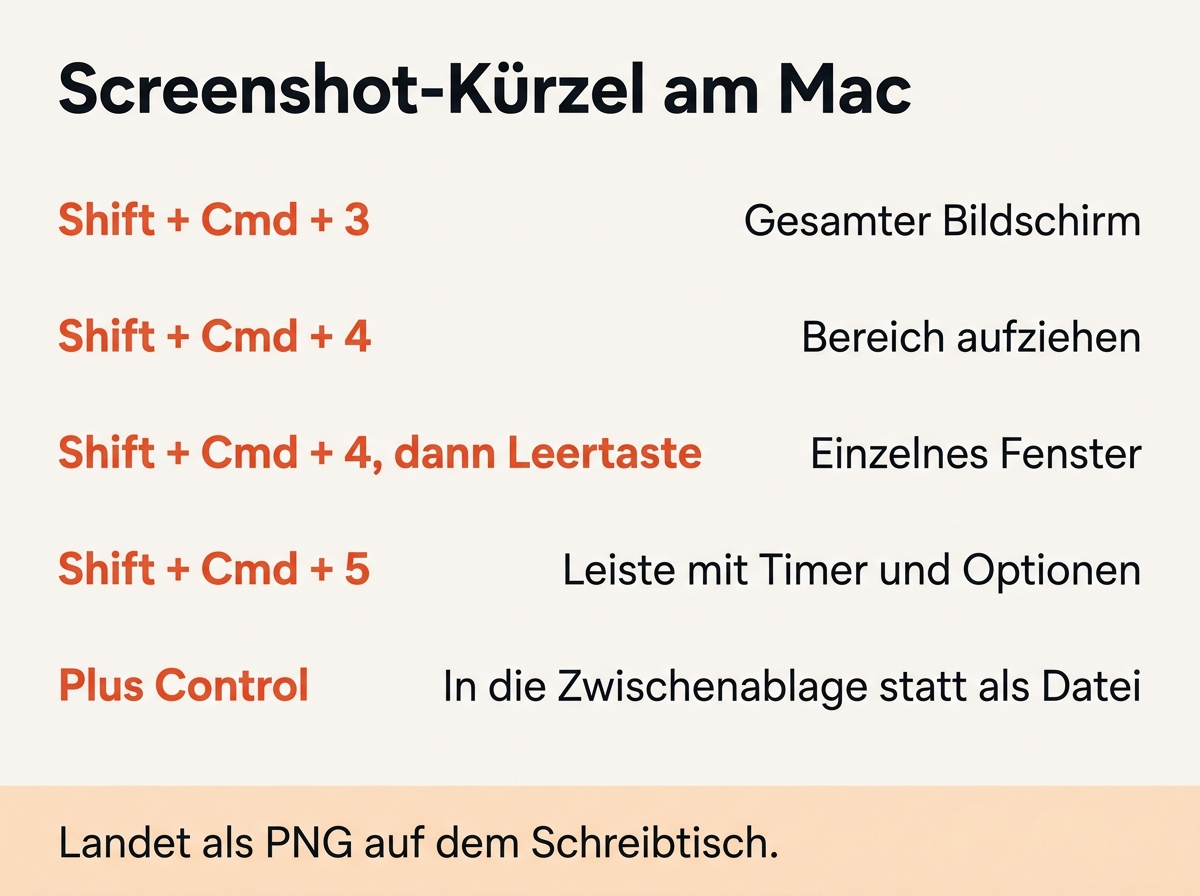
Gesamten Bildschirm erfassen: Shift + Cmd + 3
Drücken Sie Shift + Cmd + 3, blitzt der Bildschirm kurz, und unten rechts erscheint eine Miniatur. Der Screenshot wird als PNG auf dem Schreibtisch gespeichert, benannt mit Datum und Uhrzeit. Bei mehreren Monitoren erstellt macOS pro Bildschirm eine Datei.
Klicken Sie die Miniatur an, bevor sie verschwindet, können Sie den Screenshot sofort bearbeiten, zuschneiden oder löschen, ohne ein weiteres Programm zu öffnen.
Teil des Bildschirms oder Fenster erfassen: Shift + Cmd + 4
Nach dieser Tastenkombination wird der Zeiger zum Fadenkreuz. Ziehen Sie über den Bereich des Bildschirms, den Sie erfassen möchten, und lassen Sie die Maustaste los. Während Sie ziehen, haben Sie weitere Möglichkeiten:
- Leertaste halten, um die Auswahl zu verschieben.
- Shift halten, um nur in eine Richtung zu vergrößern.
- Option halten, um von der Mitte aus zu skalieren.
- Esc drücken, um abzubrechen.
Möchten Sie ein bestimmtes Fenster oder Menü erfassen, drücken Sie Shift + Cmd + 4 und danach die Leertaste. Der Zeiger wird zum Kamerasymbol, ein Klick auf das Fenster erstellt den Screenshot. Wer den Schatten um das Fenster nicht möchte, hält beim Klicken die Option-Taste.
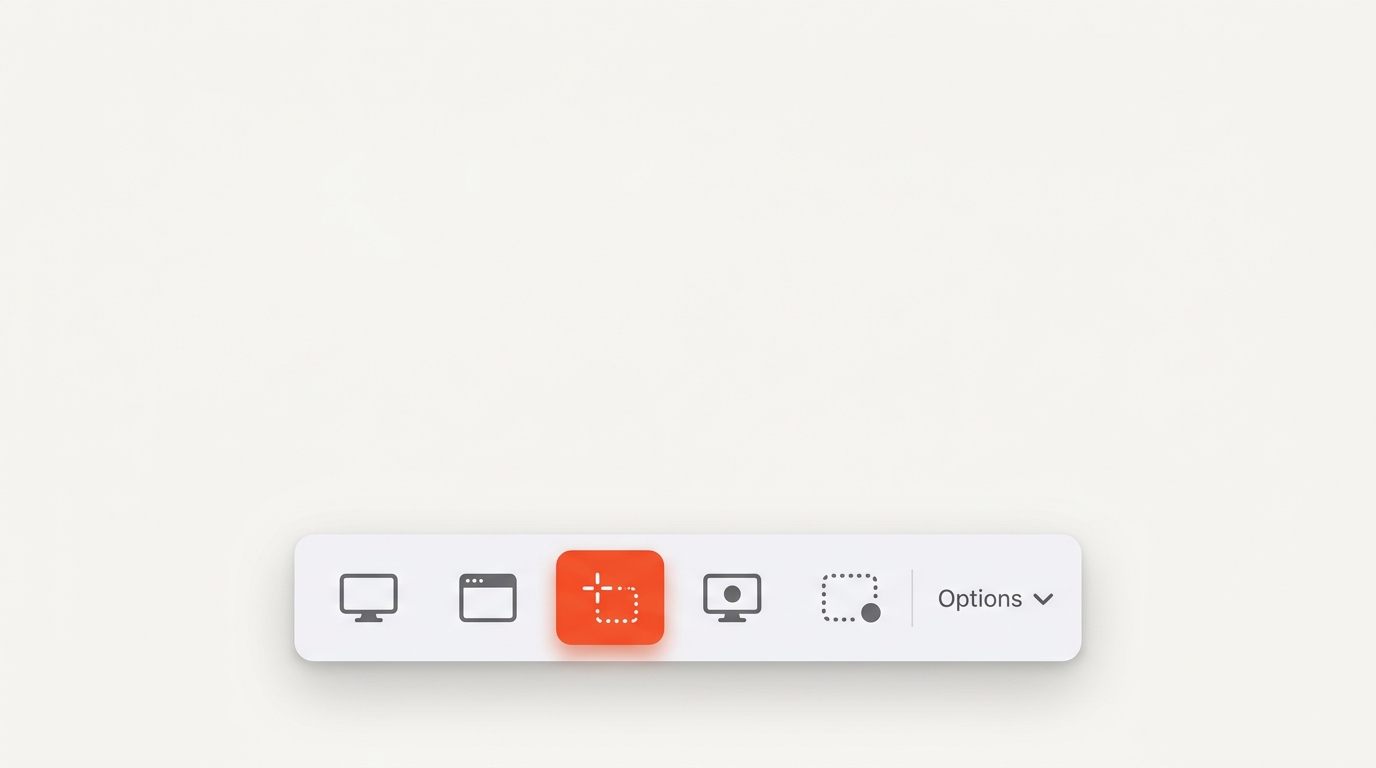
Die Screenshot-App: Shift + Cmd + 5
Mit Shift + Cmd + 5 öffnet sich am unteren Rand die integrierte Screenshot-App. Sie bietet alle Methoden an einem Ort: gesamten Bildschirm, ausgewähltes Fenster oder ausgewählten Bereich erfassen, dazu zwei Schaltflächen, um den Bildschirm als Video aufzunehmen. Im Menü Optionen legen Sie fest:
- Sichern in: Schreibtisch, Dokumente, Zwischenablage, Mail, Nachrichten, Vorschau oder ein eigener Ordner.
- Timer: 5 oder 10 Sekunden Selbstauslöser, um vorher ein Menü zu öffnen.
- Schwebende Miniatur einblenden, Letzte Auswahl merken und Mauszeiger einblenden.
Apple beschreibt alle Funktionen in seiner Anleitung zu Bildschirmfotos auf dem Mac.
Screenshot in die Zwischenablage kopieren
Halten Sie bei jeder Tastenkombination zusätzlich Control gedrückt, wandert der Screenshot in die Zwischenablage statt in eine Datei: Shift + Cmd + Control + 3 für den gesamten Bildschirm, Shift + Cmd + Control + 4 für einen Teil. Mit Cmd + V fügen Sie das Bildschirmfoto in ein Dokument, einen Chat oder eine Mail ein, ohne dass eine Datei auf dem Schreibtisch landet.
Speicherort und Format der Screenshots
Standardmäßig speichert macOS Screenshots als PNG auf dem Schreibtisch, mit dem Namen „Bildschirmfoto 2026-10-17 um 09.41.12“. Einen anderen Speicherort wählen Sie in der Screenshot-App unter Optionen, Sichern in; ein eigener Ordner hält den Schreibtisch frei.
Das Format von PNG auf JPG ändern Sie im Terminal:
defaults write com.apple.screencapture type jpgFür ein einzelnes Bild reicht der Bildkonverter im Browser, der auch die oft 4 bis 6 MB großen Retina-Screenshots verkleinern kann.
Touch Bar erfassen
Auf einem MacBook Pro mit Touch Bar erstellt Shift + Cmd + 6 einen Screenshot der Touch Bar selbst, ein langer schmaler Streifen, der wie jedes andere Bildschirmfoto auf dem Schreibtisch landet.
Scrollende Screenshots
Eine ganze Webseite kann macOS nicht in einem Bild erfassen. Nutzen Sie dafür den Browser: Firefox über das Rechtsklick-Menü, Chrome über die Entwicklertools, Safari exportiert die Seite als PDF. Die Anleitung zum scrollenden Screenshot zeigt jede Methode.
Wenn die Tastenkombinationen nicht funktionieren
- Ein anderes Programm belegt die Tasten. Screenshot-Tools, Dropbox und Tastatur-Helfer prüfen.
- Die Kürzel sind deaktiviert. Systemeinstellungen, Tastatur, Tastaturkurzbefehle, Bildschirmfotos öffnen und die Einträge aktivieren.
- Eine geschützte App blockiert. Streaming- und Banking-Apps liefern absichtlich ein schwarzes Bild.
- Die Miniatur stört. In den Optionen der Screenshot-App die schwebende Miniatur ausschalten.
Häufige Fragen
Wie mache ich einen Screenshot am MacBook?
Shift + Cmd + 3 für den gesamten Bildschirm, Shift + Cmd + 4 für einen Teil des Bildschirms, Shift + Cmd + 4 und Leertaste für ein Fenster. Die Tastenkombinationen sind auf Mac und MacBook identisch.
Wo werden Screenshots am Mac gespeichert?
Auf dem Schreibtisch, solange Sie in der Screenshot-App keinen anderen Speicherort wählen.
Wie erstelle ich einen Screenshot mit Selbstauslöser?
Shift + Cmd + 5, Optionen öffnen, Timer auf 5 oder 10 Sekunden stellen, dann auf Aufnehmen klicken.
Kann ich Screenshots ohne weiteres Programm bearbeiten?
Ja. Direkt nach der Aufnahme auf die Miniatur klicken, dann sehen Sie die Markierungswerkzeuge mit Stift, Text, Formen und Zuschneiden. Die Vorschau bietet dieselben Funktionen später.
Wie schneide ich einen Screenshot am Mac zu?
Über die Miniatur, in der Vorschau mit Cmd + K nach dem Auswählen eines Bereichs, oder im Browser mit unserem Zuschneide-Werkzeug.
Kurz zusammengefasst
Shift + Cmd + 3, 4 und 5 sind die drei Tastenkombinationen, die Sie am Mac brauchen. Control dazu, und der Screenshot geht in die Zwischenablage. Die Wege unter Windows, auf iPhone und Android stehen in unserer Screenshot-Anleitung für alle Geräte.