WebP in PNG umwandeln: Paint, Vorschau, Browser, Befehl
Ein aus Google Chrome gespeichertes Foto liegt als WebP-Datei vor, und das Programm zum Bearbeiten, die Druckerei oder das Upload-Formular nimmt sie nicht an. WebP in PNG umwandeln löst das in Sekunden. Beide Formate beherrschen verlustfreie Komprimierung und transparente Hintergründe, deshalb geht bei der Umwandlung keine Qualität verloren. Hier sind vier Methoden, von Paint bis zum Befehl für hundert Dateien.
Warum in PNG konvertieren?
WebP ist das von Google entwickelte Bildformat fürs Web. Es liefert eine kleinere Dateigröße als JPG und PNG, weshalb alle aktuellen Browser es unterstützen und viele Websites es ausliefern. Daneben hakt die Kompatibilität: ältere Programme, manche Druckdienste und viele Formulare erwarten JPG oder PNG, weil diese beiden universell auf allen Plattformen funktionieren. Die Kompatibilität ist der häufigste Grund, in PNG oder JPG umzuwandeln.
PNG passt, wenn das Motiv transparente Hintergründe hat (Logos, Icons), wenn du es verlustfrei weiterbearbeiten willst oder wenn es sich um Screenshots, Diagramme und Grafiken mit Text handelt. Für Fotos ohne Transparenz ist JPG kleiner; dafür gibt es WebP in JPG umwandeln. Welches Bildformat wann passt, erklärt der Vergleich JPG, PNG, WebP und AVIF.
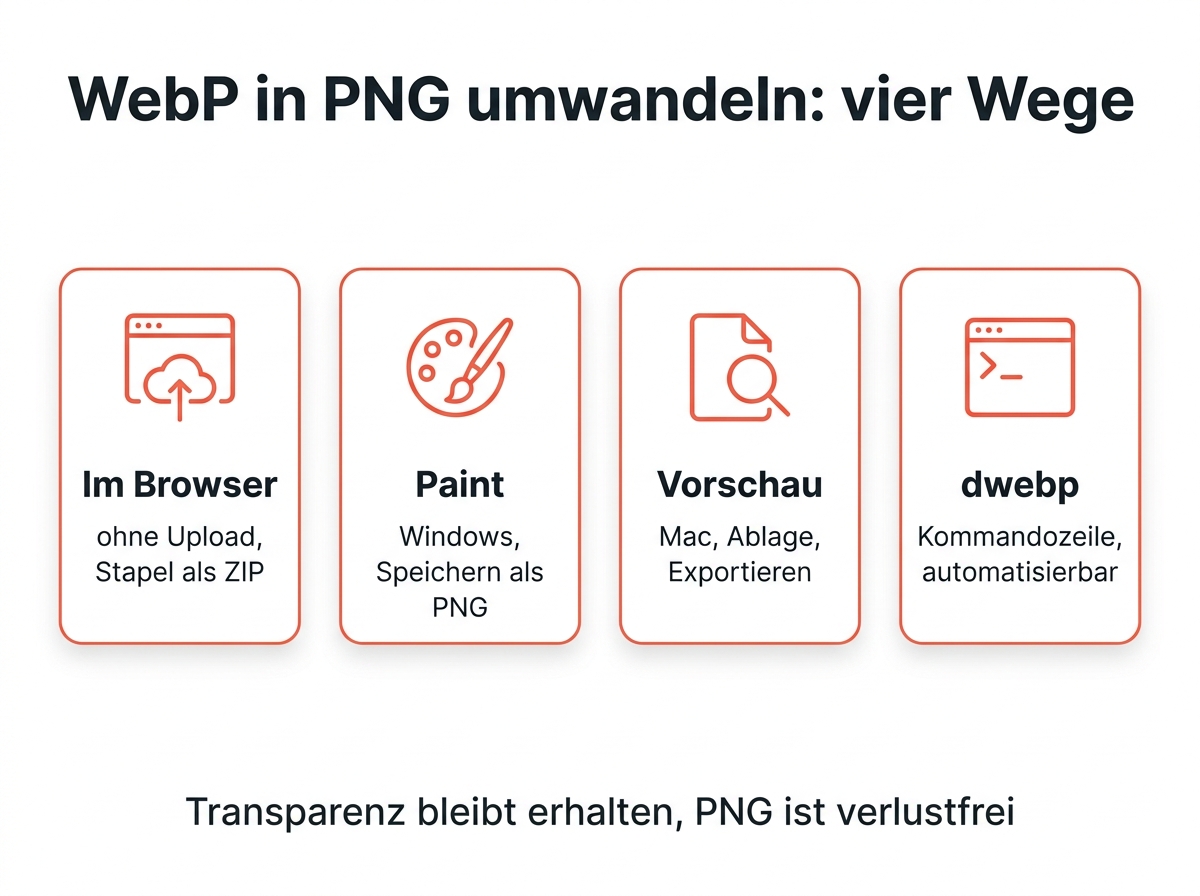
1. Online im Browser, ohne Upload
Das Tool Bilder konvertieren wandelt WebP-Dateien direkt auf deinem Rechner um. Hineinziehen, PNG als Ziel wählen, auf Konvertieren klicken, fertig. Nichts wird hochgeladen, was bei privaten Fotos und Kundenmaterial den Unterschied macht. Mehrere auf einmal kommen als ZIP zurück. Transparenz bleibt erhalten, und dank verlustfreier Komprimierung entspricht das Ergebnis dem dekodierten WebP-Bild Pixel für Pixel.
Andere Online-Konverter mit Upload funktionieren ebenfalls und sind meist kostenlos, aber jede hochgeladene Kopie liegt auf einem fremden Server.
2. Windows: Paint
Das aktuelle Windows kann WebP öffnen, in Paint und in der Fotos-App, ohne dass du etwas installierst.
- Klicke mit der rechten Maustaste auf die WebP-Datei, dann Öffnen mit, Paint.
- Klicke auf Datei, Speichern unter, und wähle PNG-Bild.
- Namen eingeben, bestätigen.
Unter Windows 11 bleibt die Transparenz erhalten. In der Version 10 werden durchsichtige Bereiche in Paint weiß, für Logos also lieber die erste Methode nutzen.
3. Mac: Vorschau
macOS kann die WebP-Datei öffnen, seit Big Sur in der Vorschau. So einfach geht die Umwandlung:
- Öffne sie in der Vorschau.
- Wähle Ablage, Exportieren.
- Stelle PNG ein, lass Alpha angehakt, wenn das Motiv durchsichtig ist, und sichere.
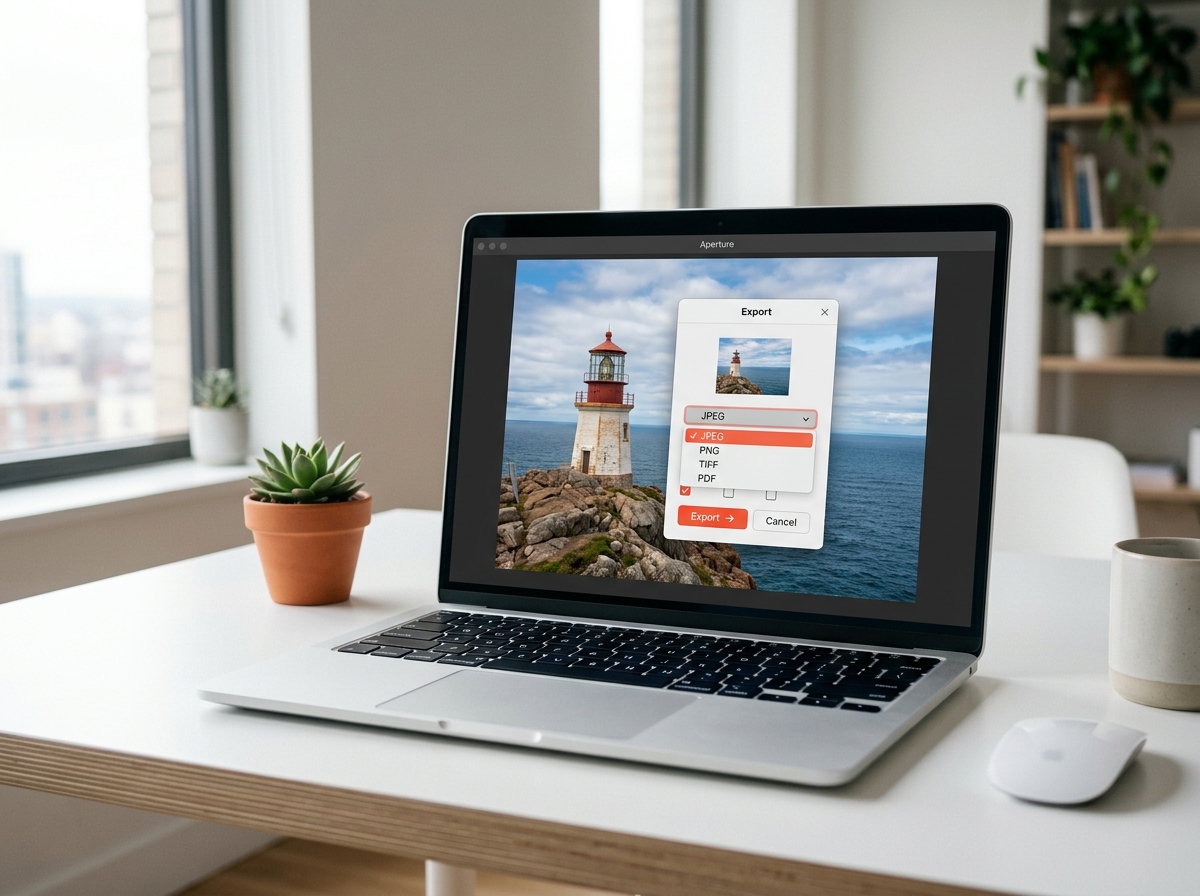
Für einen ganzen Ordner öffnest du alle Fotos in einem Vorschau-Fenster, markierst in der Seitenleiste alle Miniaturen und nimmst Ablage, Ausgewählte Bilder exportieren.
4. Kommandozeile: dwebp
Googles libwebp-Paket enthält dwebp, ein Programm, das WebP dekodiert und standardmäßig PNG schreibt. Für viele Dateien ist es die schnellste Methode und die einzige, die sich automatisieren lässt. Installiere das Paket über Homebrew oder den Paketmanager; die Optionen stehen in der dwebp-Dokumentation:
dwebp bild.webp -o bild.pngEin ganzer Ordner auf Mac oder Linux:
for f in *.webp; do dwebp "$f" -o "${f%.webp}.png"; doneAnimationen kann dwebp nicht verarbeiten. Dafür braucht es einen Konverter, der APNG oder GIF ausgibt.
Verliert man bei der Konvertierung Qualität?
Nein. PNG speichert verlustfrei, die Konvertierung übernimmt exakt die Pixel, die der Decoder liefert. Was sie nicht kann: Bildqualität zurückholen, die bereits beim Erstellen der WebP-Datei durch verlustbehaftete Komprimierung verloren ging. Ein leicht weiches Original bleibt leicht weich, nur größer.
Denn die Dateigröße steigt deutlich. Aus 200 KB WebP wird schnell ein Megabyte, weil PNG nicht für Fotos gemacht ist. Wenn die Größe zählt, solltest du WebP in JPG statt PNG umwandeln oder danach Bilder komprimieren nutzen. Den umgekehrten Weg beschreibt PNG in WebP umwandeln.
Wie speichere ich aus dem Browser nicht als WebP?
Der Browser speichert, was der Server schickt. Viele Seiten liefern WebP nur an Software, die es anzeigen kann, und sonst JPG. Du kannst das Motiv in einem anderen Browser laden oder die Adresse um Parameter wie „.webp“ kürzen, aber das klappt nicht überall. Zuverlässiger ist die Umwandlung nach dem Download mit einer der Methoden oben.
Kurz beantwortet
Kann man WebP mit Paint umwandeln? Ja, über Datei, Speichern unter, PNG-Bild.
Wie wandle ich am Mac um? In der Vorschau über Ablage, Exportieren, PNG.
Kann ich mehrere Dateien auf einmal verwenden? Ja: im Konverter als Stapel mit ZIP-Download, am Mac über Ausgewählte Bilder exportieren oder mit dwebp in einer Schleife.
Kann ich animierte WebP-Dateien umwandeln? Nur in APNG oder GIF mit einem Konverter, der Animationen beherrscht. Ein normales PNG enthält ein einzelnes Bild.