Tastenkombination Screenshot: Windows, Mac, Chromebook
Um einen Screenshot zu erstellen, braucht es keine App, nur die richtige Tastenkombination. Windows kennt vier davon, der Mac drei, und beide unterscheiden zwischen „Screenshot in die Zwischenablage“ und „Screenshot direkt als Datei speichern“. Hier stehen die folgenden Tastenkombinationen auf einen Blick, dazu die Varianten für Chromebook und Linux, der Speicherort je System und die Lösung für den Fall, dass die Taste Druck nicht reagiert. Am besten merkst du dir pro System zwei davon.
Windows: die vier Tastenkombinationen
| Tastenkombination | Was passiert | Wo landet das Bild |
|---|---|---|
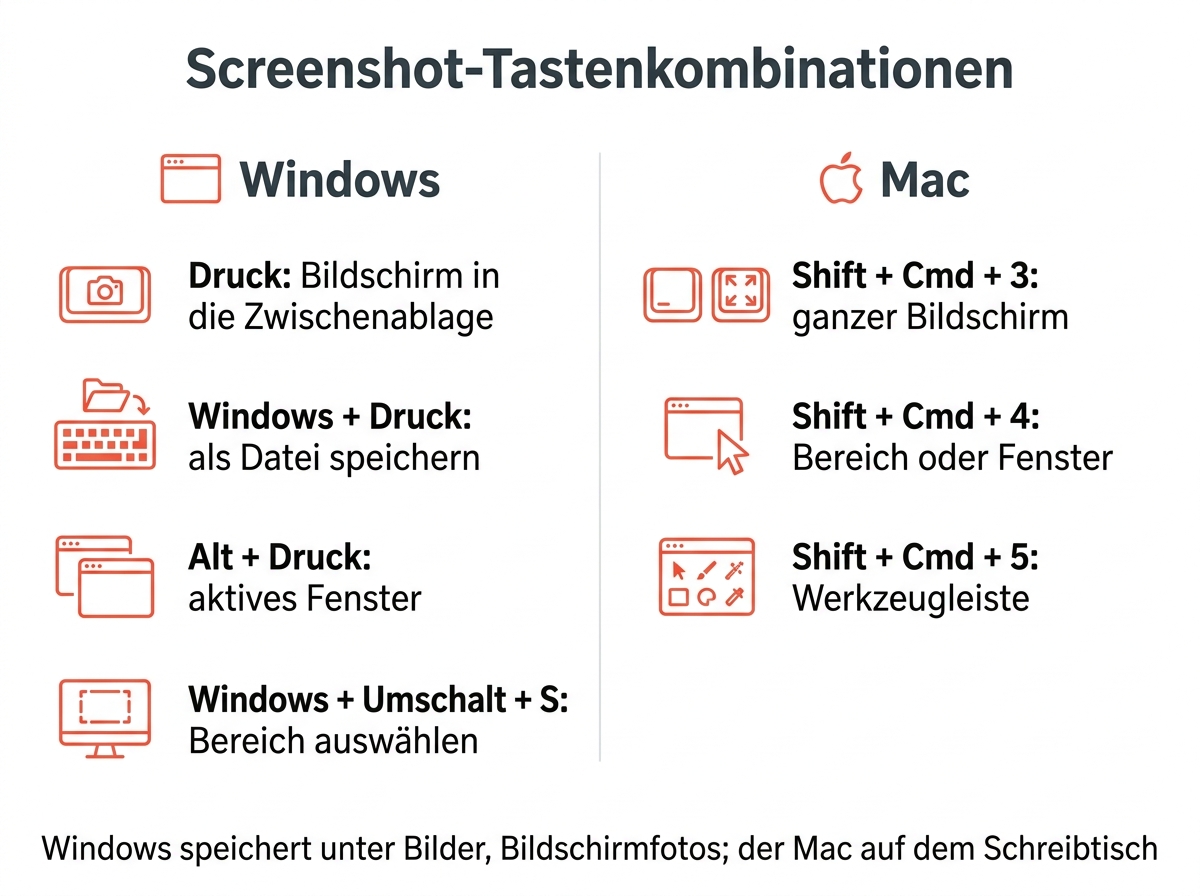
| Druck | Screenshot des gesamten Bildschirms wird kopiert | Zwischenablage, einfügen mit Strg + V in Paint oder ein anderes Programm |
| Windows-Taste + Druck | Screenshot vom gesamten Bildschirm wird gespeichert | Ordner Bilder, Bildschirmfotos |
| Alt + Druck | Screenshot vom aktiven Fenster wird kopiert | Zwischenablage |
| Windows-Taste + Shift + S | Rechteckiges Ausschneiden, Fenster oder Vollbild auswählen | Zwischenablage, Snipping Tool öffnet sich per Klick |
Die Druck-Taste heißt je nach Tastatur „Druck“, „Druck S-Abf“, „PrtSc“ oder „Print Screen“ und sitzt oben rechts neben F12. Auf vielen Laptops muss zusätzlich Fn gedrückt werden, also Fn + Druck oder Windows-Taste + Fn + Druck, um einen Screenshot zu erstellen. Microsoft listet die Shortcuts in der Übersicht der Tastenkombinationen in Windows.
Windows-Taste + Druck ist die einzige Kombination, die Screenshots direkt als Datei anlegt; der Bildschirm wird dabei kurz dunkel. Windows-Taste + Shift + S ist die flexibelste und schnellste: Der Cursor wird zum Fadenkreuz, du markierst den gewünschten Ausschnitt, und eine Benachrichtigung unten rechts öffnet ihn im Snipping Tool (früher „Ausschneiden und Skizzieren“), wo du ihn bearbeiten und speichern kannst. Tipp: Wer möchte, dass jeder Ausschnitt automatisch gespeichert wird, wählt das in den Einstellungen des Snipping Tools; der Speicherort lässt sich dort ebenfalls festlegen.
Zwei weitere Kombinationen für folgende Sonderfälle: Windows-Taste + Alt + Druck speichert über die Spielleiste einen Screenshot des aktiven Spiels unter Videos, Aufnahmen. Und wer die Taste lieber als Schnellstart für das Snipping Tool verwenden will, stellt das unter Einstellungen, Barrierefreiheit, Tastatur ein; danach öffnet ein Druck das Tool mit einem neuen Ausschnitt des aktuellen Bildschirms. Alle Windows-Wege im Detail beschreibt die Anleitung Screenshot unter Windows.
Mac: drei Shortcuts mit Shift und Cmd
| Tastenkombination | Was passiert |
|---|---|
| Shift + Cmd + 3 | Screenshot vom gesamten Bildschirm, als Datei auf dem Schreibtisch |
| Shift + Cmd + 4 | Ausschnitt mit dem Fadenkreuz aufnehmen; mit Leertaste ein Fenster wählen |
| Shift + Cmd + 5 | Werkzeugleiste mit allen Optionen, Timer und Speicherort |
Hältst du zusätzlich Ctrl gedrückt, landet der Screenshot in der Zwischenablage statt auf dem Schreibtisch. Shift + Cmd + 4 und danach Leertaste nimmt ein einzelnes Fenster mit Schatten auf, das ist der häufigste Fall. Einfache Regel: 3 für alles, 4 für einen Teil, 5 für das Programm mit allen Einstellungen. Nach jeder Aufnahme erscheint unten rechts eine Miniatur zum Zuschneiden und Beschriften. Mehr dazu in der Anleitung Screenshot am Mac.
Chromebook und Linux
Auf dem Chromebook gibt es keine Druck-Taste. Strg + Fenster-Übersicht (die Taste mit dem Rechteck und zwei Strichen) erstellt einen Screenshot des ganzen Bildschirms, Strg + Umschalt + Fenster-Übersicht nimmt einen Ausschnitt auf, den du mit dem Cursor markierst. Die Dateien landen im Ordner Downloads.
Unter Linux hängt es vom Desktop ab. In GNOME öffnet Druck das Screenshot-Werkzeug, Umschalt + Druck nimmt einen Ausschnitt und Alt + Druck das aktive Fenster auf; gespeichert wird in Bilder, Bildschirmfotos. KDE Plasma startet mit Druck das Programm Spectacle, das dieselben Optionen bietet und Screenshots schnell per Tastenkombination erstellen lässt.
Wo wird der Screenshot gespeichert?
- Windows-Taste + Druck: Bilder, Bildschirmfotos (fortlaufend nummeriert).
- Druck, Alt + Druck, Windows-Taste + Shift + S: nur in der Zwischenablage, speichern per Einfügen in Paint oder über das Snipping Tool.
- Mac: auf dem Schreibtisch als PNG, änderbar über Shift + Cmd + 5, Optionen.
- Chromebook: Downloads. Linux (GNOME): Bilder, Bildschirmfotos. Den Speicherort kannst du bei allen Systemen ändern, wenn du möchtest.
Vor dem Teilen lohnt ein Blick auf Taskleiste und Benachrichtigungen im Bild. Das Tool Bilder zuschneiden entfernt sie im Browser, ohne dass die Datei hochgeladen wird.
Die Druck-Taste reagiert nicht
Die üblichen Ursachen in dieser Reihenfolge: Die Taste braucht Fn. Die Fn-Sperre ist aktiv und vertauscht die Belegung. Die Taste wurde in den Einstellungen dem Snipping Tool zugewiesen und öffnet deshalb die Werkzeugleiste statt zu kopieren. Ein Programm wie OneDrive, Dropbox oder ein Spiele-Overlay hat die Taste belegt. Windows-Taste + Shift + S funktioniert in jedem Fall und ist deshalb der verlässliche Ersatz, um Screenshots aufzunehmen.
Kurz beantwortet
Welche Tastenkombination macht einen Screenshot? Unter Windows Druck oder Windows-Taste + Druck, am Mac Shift + Cmd + 3.
Wie macht man einen Screenshot vom aktiven Fenster? Windows: Alt + Druck gleichzeitig drücken. Mac: Shift + Cmd + 4, dann Leertaste und auf das Fenster klicken.
Wo wird der Screenshot mit Windows-Taste + Druck gespeichert? Im Ordner Bilder, Unterordner Bildschirmfotos.
Welche Tastenkombination macht einen Screenshot am Mac? Shift + Cmd + 3 für den ganzen Bildschirm, Shift + Cmd + 4 für einen Ausschnitt, Shift + Cmd + 5 für die Werkzeugleiste.
Die Kombinationen für Smartphones und Tablets stehen in der Übersicht Screenshot machen auf allen Geräten.