Screenshot Windows: alle Tastenkombinationen erklärt
Einen Screenshot könnt ihr unter Windows 10 und 11 auf mindestens fünf Arten erstellen, und die meisten nutzen genau eine. Hier zeigen wir alle Möglichkeiten: die Tastenkombination für die Zwischenablage, die Taste für eine fertige Datei, das Snipping-Tool mit seinen vier Modi, der Weg für Spiele im Vollbild und die Antwort auf die Frage, wo das Bild eigentlich landet.
Tastenkombination Windows + Shift + S: Ausschnitt in die Zwischenablage
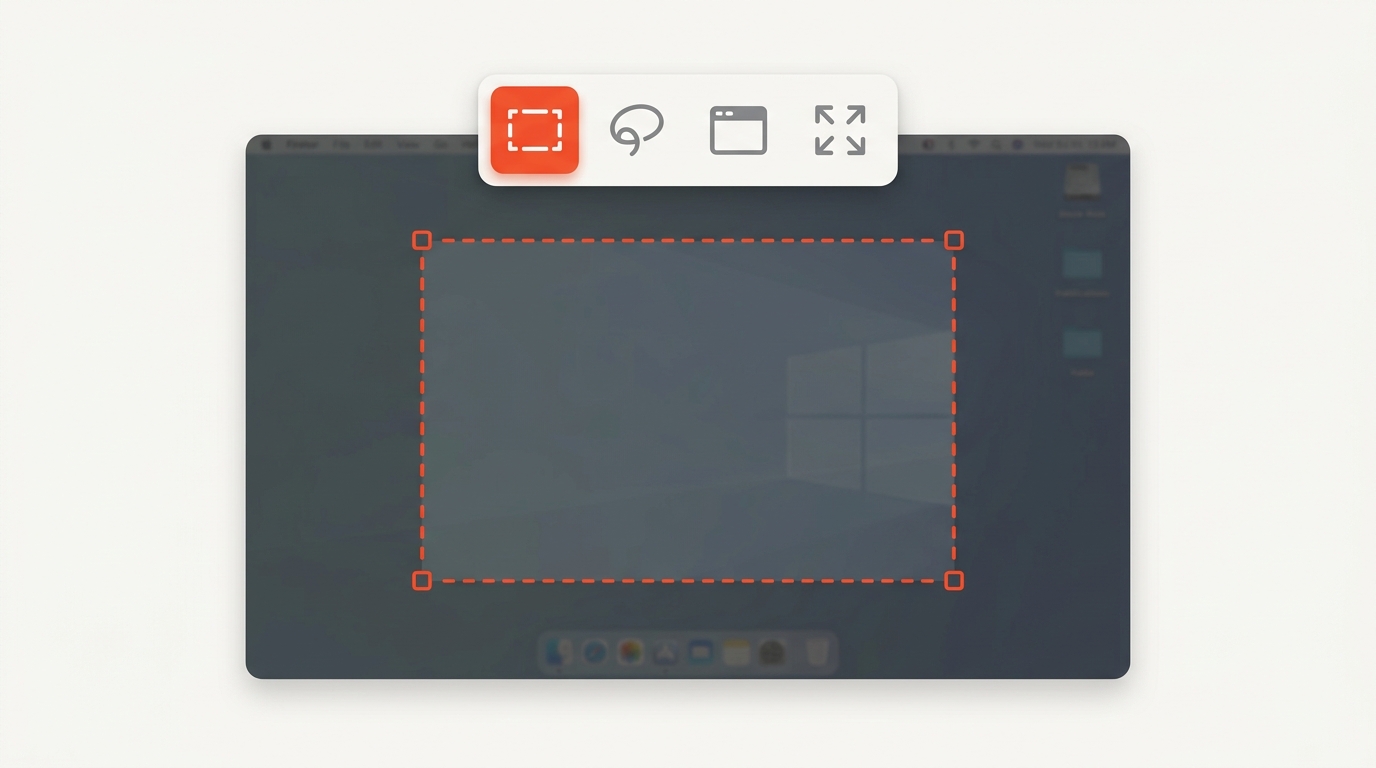
Drückt ihr Windows + Umschalt + S, wird der Bildschirm dunkel, und oben erscheint eine Leiste mit vier Modi:
- Rechteckiges Ausschneiden: einen Rahmen aufziehen.
- Freies Ausschneiden: eine beliebige Form zeichnen.
- Fenster ausschneiden: ein Fenster anklicken.
- Vollbild ausschneiden: alles auf einmal.
Der Screenshot wird automatisch in die Zwischenablage kopiert. Unten rechts erscheint eine Benachrichtigung; klickt ihr darauf, öffnet sich der Ausschnitt zum Zuschneiden, Bearbeiten und Speichern. Unter Windows 11 landet er zusätzlich im Ordner Bildschirmfotos. Alternativ fügt ihr den Screenshot mit der Tastenkombination Strg + V direkt in Word, eine Mail oder einen Chat ein, schnell und ganz einfach.
Diese Tastenkombination lohnt sich am meisten, weil sie auf jeder Tastatur funktioniert, auch auf Notebooks ohne eigene Druck-Taste. Damit könnt ihr einen Screenshot vom gesamten Bildschirm, vom aktiven Fenster oder von einem Ausschnitt erstellen.
Druck: der Klassiker in drei Varianten
Die Taste Druck (auf manchen Tastaturen Print oder PrtScn) erstellt ebenfalls Screenshots, je nach Kombination anders:
| Tastenkombination | Was passiert |
|---|---|
| Druck | Der gesamte Bildschirm wird in die Zwischenablage kopiert. |
| Alt + Druck | Nur das aktive Fenster wird kopiert. |
| Windows + Druck | Der gesamte Bildschirm wird als PNG unter Bildschirmfotos gespeichert. |
Zwischenablage heißt: Noch ist nichts gesichert. Fügt das Bild mit Strg + V in ein Bildbearbeitungsprogramm wie Paint ein und sichert es dort. Wollt ihr stattdessen direkt eine Datei, nehmt die Variante mit der Windows-Taste; der Bildschirm blitzt kurz, und der Screenshot liegt durchnummeriert im Ordner.
Auf vielen Notebooks ist die Taste doppelt belegt. Passiert nichts, drückt zusätzlich Fn.
Snipping Tool: starten, Verzögerung, bearbeiten
Das Snipping-Tool ist das Programm hinter der Tastenkombination, und wer es direkt startet, bekommt ein paar Funktionen mehr. So könnt ihr einen Screenshot erstellen:
- Startmenü öffnen, Snipping Tool tippen, Enter drücken.
- Modus wählen: rechteckiges, freies, Fenster- oder Vollbild-Ausschneiden.
- Bei Bedarf eine Verzögerung von 3, 5 oder 10 Sekunden einstellen, um vorher ein Menü zu öffnen.
- Auf Neu klicken und den Ausschnitt erstellen.
- Im Editor mit Stift, Textmarker und Lineal bearbeiten, dann speichern.
Unter Windows 11 kann das Programm zusätzlich Videos aufnehmen, Text aus Screenshots auslesen und Bereiche unkenntlich machen. Microsoft beschreibt alle Funktionen auf seiner Hilfeseite zum Snipping-Tool. Unter Windows 10 heißt das Tool „Ausschneiden und Skizzieren“; es bietet dieselben Modi und einen einfachen Editor, in dem ihr den Screenshot bearbeiten könnt. Beide Programme ergänzen sich, Skizzieren ist die modernere Variante.
Xbox Game Bar für Spiele im Vollbild
Manche Spiele und Video-Apps liefern mit den üblichen Wegen nur ein schwarzes Bild. Dann hilft die Game Bar: Windows + G drücken und im Widget „Aufnehmen“ auf das Kamerasymbol klicken, oder direkt Windows + Alt + Druck nutzen. Der Screenshot landet unter Videos, Aufnahmen.
Die Druck-Taste umbelegen
Unter Einstellungen, Barrierefreiheit, Tastatur könnt ihr festlegen, dass die Taste die Leiste zum Ausschneiden öffnet, so wie die Tastenkombination oben. Bei aktuellen Windows-11-Versionen ist das bereits voreingestellt. Wer lieber das alte Verhalten möchte, schaltet die Option dort aus.
Wo werden Screenshots gespeichert?
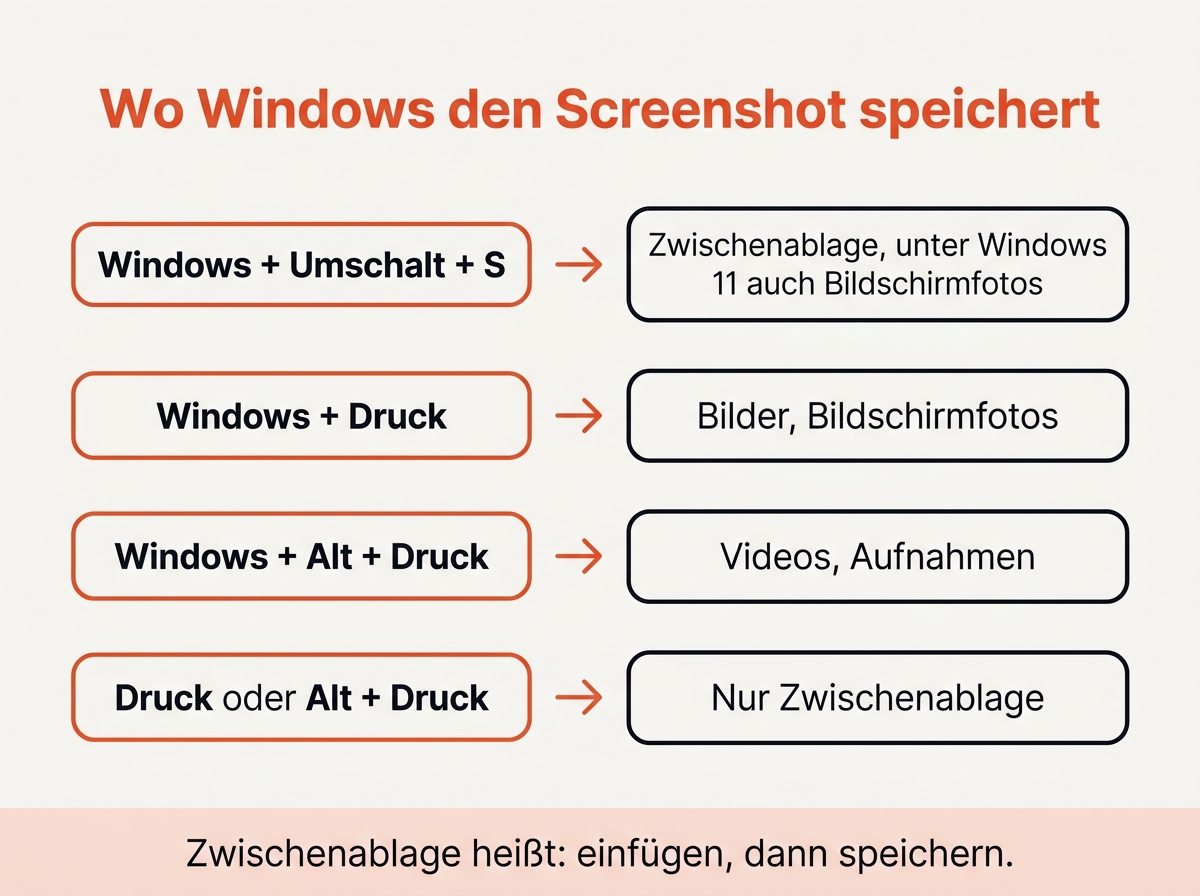
- Leiste und Snipping-Tool: Zwischenablage, unter Windows 11 zusätzlich der Ordner Bildschirmfotos.
- Windows + Druck: Ordner Bildschirmfotos, als PNG.
- Game Bar: Videos, Aufnahmen.
- Nur Druck: Zwischenablage, bis ihr das Bild einfügt und sichert.
Den Ordner Bildschirmfotos könnt ihr per Rechtsklick, Eigenschaften, Pfad verschieben, etwa in OneDrive.
Tipps für besondere Fälle
- Screenshot vom aktiven Fenster: Alt + Druck, oder in der Leiste Fenster ausschneiden wählen und das gewünschte anklicken.
- Menü festhalten: Snipping-Tool mit Verzögerung starten und in der Wartezeit das Menü öffnen.
- Ganze Webseite: Windows kann keine scrollenden Screenshots. Firefox, Chrome und Edge erstellen sie selbst, wie die Anleitung zum scrollenden Screenshot zeigt.
- Schatten drumherum: Nachträglich mit dem Zuschneide-Werkzeug im Browser entfernen.
- Kleinere Datei: PNG-Screenshots sind groß. Vor dem Versenden mit dem Werkzeug zum Komprimieren verkleinern.
Wenn die Druck-Taste nicht funktioniert
- Fn fehlt. Auf kompakten Tastaturen Fn gedrückt halten.
- Nichts Sichtbares passiert. Normal, das Bild liegt in der Zwischenablage.
- Eine andere App fängt die Taste ab. OneDrive, Dropbox und Screenshot-Tools prüfen.
- Windows 11 öffnet stattdessen die Leiste. Das ist die Umbelegung von oben, in den Einstellungen abschaltbar.
- Schwarzes Bild im Spiel. Game Bar verwenden.
- Nach dem Einfügen ist nichts da. Mit Windows + V den Verlauf einschalten, dann bleiben die letzten 25 Einträge erhalten.
Häufige Fragen
Wie erstelle ich einen Screenshot ohne Druck-Taste?
Mit der Tastenkombination Windows + Umschalt + S oder über das Snipping-Tool im Startmenü. Beide Möglichkeiten funktionieren auf jeder Tastatur.
In welchem Format speichert Windows Screenshots?
Als PNG. Für JPG das Bild in Paint einfügen und dort sichern, oder den Konverter im Browser nutzen.
Wie mache ich einen Screenshot mit Verzögerung?
Snipping-Tool starten, Verzögerung auf 3, 5 oder 10 Sekunden stellen, auf Neu klicken, und ihr könnt in Ruhe das Menü öffnen.
Kann ich Screenshots ohne Zusatzsoftware bearbeiten?
Ja, über die Benachrichtigung nach der Aufnahme. Der Editor bietet Stift, Textmarker und Zuschneiden, unter Windows 11 auch Texterkennung.
Funktioniert das auch unter Windows 7 und 8?
Die Druck-Taste und das klassische Snipping-Tool gibt es dort auch. Die Variante für eine fertige Datei kam mit Windows 8, die Leiste zum Ausschneiden mit Windows 10.
Kurz zusammengefasst
Windows + Umschalt + S für den Ausschnitt in die Zwischenablage, Windows + Druck für eine fertige Datei, das Snipping-Tool für Verzögerung und Bearbeitung, die Game Bar für Spiele. Die Wege auf Mac, iPhone und Android zeigt unsere Screenshot-Anleitung für alle Geräte.