HEIC in JPG umwandeln: so geht es auf jedem Gerät

Die Aufnahmen vom iPhone liegen auf dem PC, und die Hälfte davon zeigt nur ein graues Symbol. Die Endung lautet .heic, Windows kann damit nichts anfangen, das Bewerbungsportal lehnt die Datei ab, und der Fotodienst will JPG. Kaputt ist nichts. Die Fotos stecken nur in einem Format, das außerhalb der Apple-Welt kaum jemand unterstützt.
Das Umwandeln dauert Sekunden, sobald du weißt, wo die Funktion sitzt. Hier sind alle Möglichkeiten, von kostenlos im Browser bis zur Einstellung, mit der das Problem gar nicht erst entsteht.
Warum das iPhone im HEIC-Format speichert
HEIC ist die Endung für Bilder im HEIF-Format, dem High Efficiency Image Format. Apple hat es mit iOS 11 eingeführt, seitdem landen Aufnahmen von iPhone und iPad standardmäßig so im Speicher. Der Grund ist Platz: HEIC-Bilder brauchen etwa halb so viel wie dasselbe Motiv als JPEG, bei gleicher Qualität.
Apple listet in seiner Übersicht zu HEIF und HEVC auf, welche Geräte das Format aufnehmen und öffnen können. Außerhalb dieser Liste wird es dünn. Windows braucht eine Erweiterung, viele Web-Formulare lehnen HEIC-Dateien ab, ältere Software und Fotodienste kennen sie gar nicht. JPG funktioniert dagegen überall. Mehr Grund braucht es für die Konvertierung nicht.
Im Browser konvertieren, ohne Hochladen
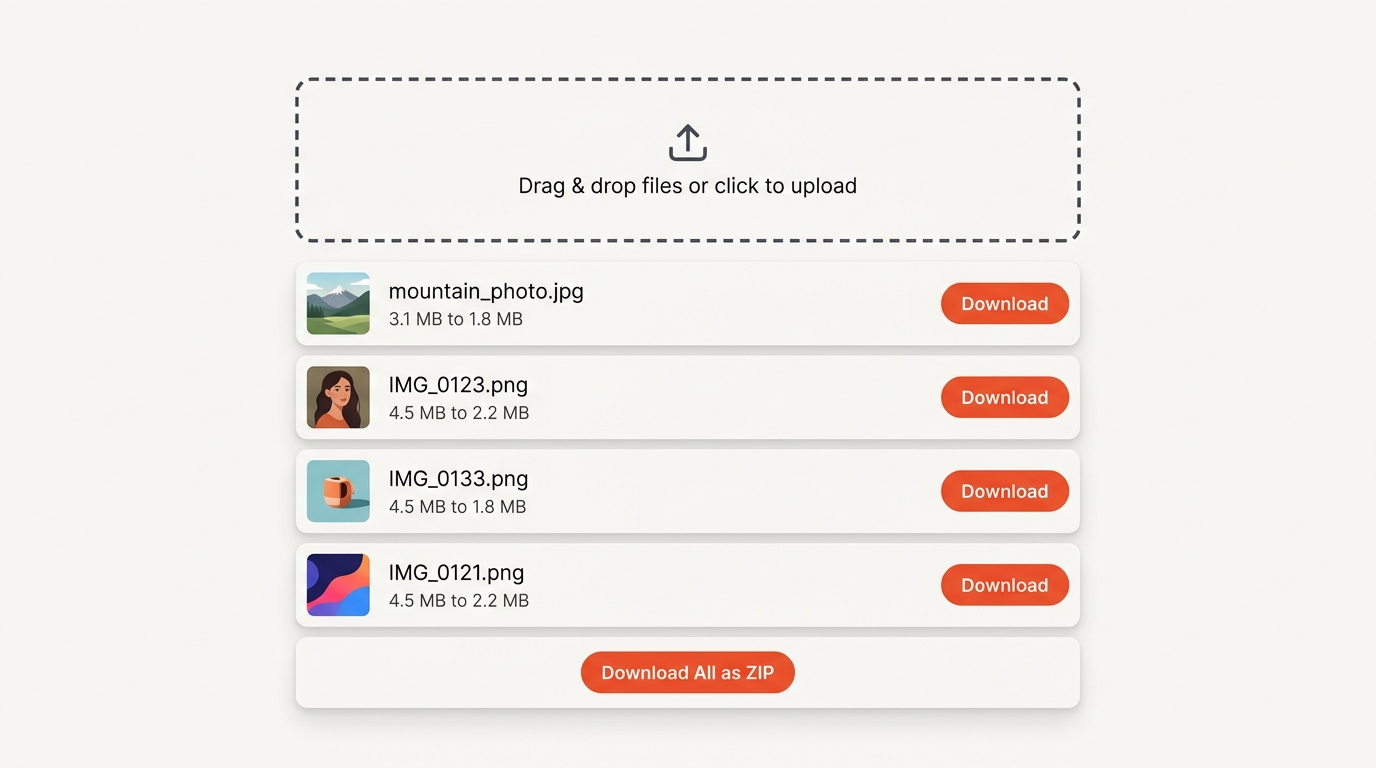
Der einfachste Weg auf jedem Gerät ist unser HEIC-zu-JPG-Converter. Der Converter dekodiert die HEIC-Bilder auf deinem eigenen Rechner, ein Hochladen entfällt. Das Tool läuft als Programm im Browser, du musst nichts installieren.
- Bis zu 20 HEIC-Dateien auf einmal ins Fenster ziehen oder zum Auswählen klicken.
- Das gewünschte Zielformat wählen. JPG (JPEG) ist voreingestellt und die richtige Option für Kompatibilität, PNG bleibt verlustfrei, WebP ist fürs Web am kleinsten.
- Die Kompressionsstufe einstellen, eine hohe Stufe wie 90 ist richtig, wenn du die Fotos behalten möchtest.
- Jedes konvertierte Bild einzeln herunterladen oder alle zusammen als ZIP, der Speicherort ist dein Download-Ordner.
Safari dekodiert HEIC von Haus aus. Chrome, Edge und Firefox laden beim ersten Mal einen kleinen Decoder nach, das dauert ein, zwei Sekunden. In beiden Fällen bleibt alles auf deinem Gerät, was bei Familienaufnahmen durchaus eine Rolle spielt.
Unter Windows
Windows 10 und 11 öffnen HEIC-Bilder erst, wenn du die kostenlose Erweiterung „HEIF-Bilderweiterungen“ aus dem Microsoft Store installierst. Danach kann die Fotos-App sie darstellen, und du gehst so vor, um HEIC in JPG umzuwandeln:
- Die Aufnahme in der Fotos-App öffnen.
- Oben rechts auf die drei Punkte klicken und Speichern unter anklicken.
- Als Dateityp JPG wählen und den Speicherort bestätigen.
Für einen ganzen Ordner wird das mühsam. Der Converter im Browser nimmt 20 Aufnahmen auf einmal, bei mehreren hundert lohnt ein Programm mit Stapelfunktion. Ist der Store bei dir gesperrt, läuft der Browser-Weg ohne jede Software-Installation.
Am Mac
macOS unterstützt HEIF seit High Sierra, ein Mac öffnet die Aufnahmen also ohne Zusatzsoftware. HEIC in JPG am Mac umzuwandeln geht trotzdem oft nicht ohne Grund. Nötig wird es, sobald die Fotos an Windows-Nutzer, in ein Web-Formular oder zum Fotodienst gehen. Zwei Wege sind eingebaut.
Im Finder, für viele Aufnahmen. Die HEIC-Bilder markieren, mit der rechten Maustaste klicken, Schnellaktionen und dann Bild konvertieren wählen. Format JPEG und eine Bildgröße wählen, fertig. Der Finder legt die JPG-Fassungen neben die Originale. Das ist der schnellste Weg am Mac und schafft Dutzende Aufnahmen auf einmal.
In der Vorschau, für einzelne Aufnahmen. Das Bild in der Vorschau öffnen, Ablage, Exportieren anklicken, im Format-Menü JPEG einstellen und die Datei exportieren. Markierst du links in der Seitenleiste mehrere Aufnahmen, lässt sich alles in einem Rutsch exportieren.
Die HEIC-Originale bleiben bei beiden Methoden unverändert.
Direkt am iPhone oder iPad
Das iPhone liefert JPG auch ohne App, du musst nur dem richtigen Weg folgen.
- Beim Teilen: Aufnahmen, die du per Mail, Nachrichten oder AirDrop an ein Nicht-Apple-Gerät schickst, werden automatisch zu JPEG konvertiert.
- Beim Übertragen per Kabel: In den Optionen unter Fotos, ganz unten bei Auf Mac oder PC übertragen, auf Automatisch tippen. Dann wandelt das Gerät beim Kopieren auf einen Windows-Rechner um.
- Für Aufnahmen, die schon auf dem Gerät liegen: Das Bild über In Dateien sichern in die Dateien-App legen, dort lange drücken, Schnellaktionen, Bild konvertieren wählen. Oder den Converter in Safari öffnen.
Auf Android
Android öffnet HEIC-Bilder seit Version 9, aber nicht jede App kann sie weiterverarbeiten. Bekommst du welche von einem iPhone zugeschickt, nimmst du entweder den Converter in Chrome oder ein kostenloses Programm aus dem Play Store. Google Fotos wandelt beim Teilen in viele Apps ebenfalls automatisch um.
So stellst du am iPhone JPG statt HEIC ein
Einstellungen, Kamera, Formate aufrufen und von High Efficiency auf Maximale Kompatibilität ändern. Ab dann entstehen Aufnahmen direkt als JPG und Videos in H.264 statt HEVC.
Der Preis ist Speicher. Das kompatible Format belegt etwa doppelt so viel Platz auf dem Gerät und in iCloud. Wenn der Speicher knapp ist, lass HEIC eingeschaltet und wandle nur die Fotos um, die du konvertieren möchtest, weil sie das Gerät verlassen. Bereits vorhandene Aufnahmen ändert die Option ohnehin nicht.
Verliert das Foto beim Umwandeln?
Ein wenig, aber nicht sichtbar. HEIC ist selbst verlustbehaftet, das Motiv wurde also schon beim Aufnehmen komprimiert. Die Konvertierung zu JPEG ist ein zweiter Durchgang. Ab Stufe 90 ist der Unterschied bei normaler Betrachtung nicht zu erkennen. Die konvertierte Fassung wird allerdings größer als das HEIC-Original, meist um 50 bis 100 Prozent, weil JPEG schlechter komprimiert.
Zwei Dinge gehen verloren: Tiefeninformationen, Live-Photo-Bewegung und 16-Bit-Farben kann JPEG nicht speichern, und eine Datei mit mehreren Aufnahmen, etwa eine Serie, wird zu einem einzigen Bild mit dem Hauptmotiv. Für normale Aufnahmen spielt beides keine Rolle. Wird die Datei danach zu groß, hilft der Bild-Kompressor.
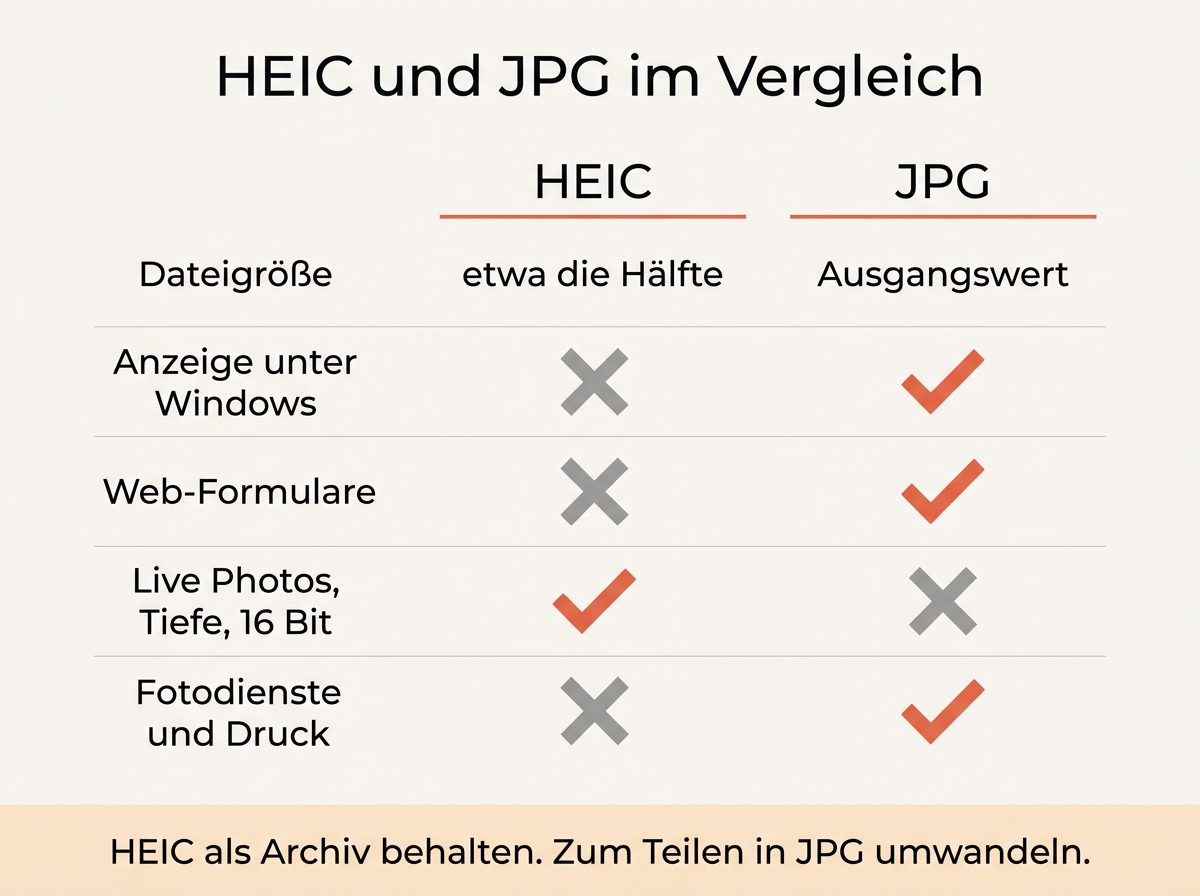
HEIC oder JPG: was behalten?
| HEIC | JPG | |
|---|---|---|
| Dateigröße | etwa die Hälfte | Ausgangswert |
| Anzeige unter Windows ohne Zusatz | nein | ja |
| Von Web-Formularen akzeptiert | selten | immer |
| Live Photos, Tiefe, 16-Bit-Farbe | ja | nein |
| Fotodienste und Druck | selten | ja |
Die sinnvolle Aufteilung: HEIC als Archiv auf Apple-Geräten, wo es Platz spart, und JPG, sobald ein Foto diese Welt verlässt. Für die eigene Website lohnt noch ein Schritt weiter zu WebP oder AVIF, wie unser Vergleich der Bildformate zeigt.
Häufige Fragen
Kann Windows HEIC-Dateien öffnen?
Nur mit der HEIF-Bilderweiterung aus dem Microsoft Store. Microsoft liefert den Decoder getrennt aus, weil er lizenzpflichtig ist. Einmal installiert, stellt die Fotos-App die Aufnahmen dar.
Wie wandle ich viele HEIC-Bilder auf einmal um?
Am Mac über Schnellaktionen im Finder, auf jedem anderen Gerät über den Converter im Browser mit bis zu 20 Aufnahmen pro Durchgang und ZIP-Download.
Was ist der Unterschied zwischen HEIC und HEIF?
HEIF ist das Containerformat, HEIC die Endung, die Apple für HEIF-Bilder mit HEVC-Kompression verwendet. Im Alltag meinen beide dasselbe.
Bleiben die EXIF-Daten erhalten?
Ja, Kameraeinstellungen und Aufnahmedatum bleiben bei allen beschriebenen Wegen. Auch GPS-Koordinaten bleiben, also vor dem Veröffentlichen separat entfernen.
Kurz zusammengefasst
Am Mac die Fotos markieren und über Schnellaktionen umwandeln. Unter Windows die HEIF-Erweiterung installieren und in der Fotos-App speichern unter. Überall sonst die Aufnahmen in den Converter im Browser ziehen. Und wer .heic nie wieder sehen will, ändert die Kamera auf Maximale Kompatibilität.