Screenshot iPhone: Tasten, Rückseite tippen, ganze Seite
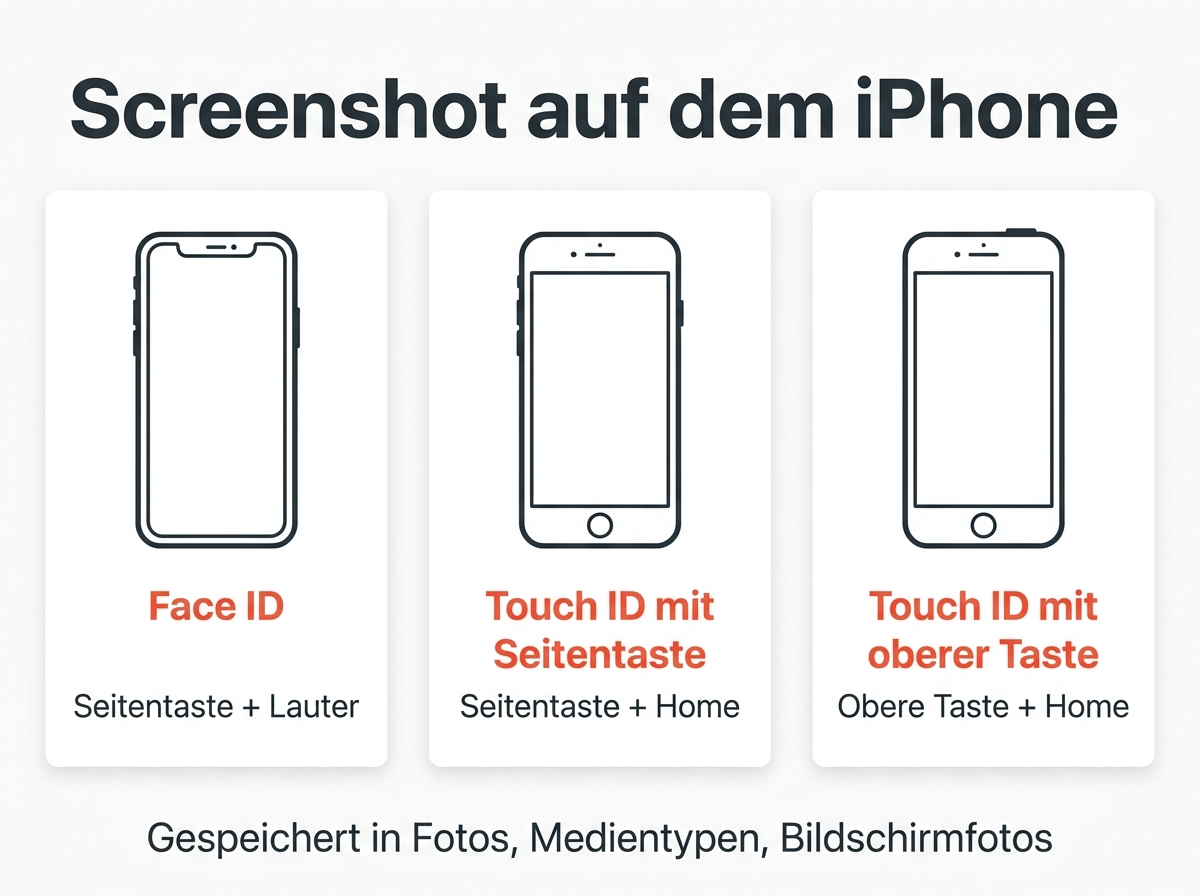
Um auf dem iPhone einen Screenshot zu erstellen, musst du zwei Tasten gleichzeitig drücken, und welche zwei, hängt vom Modell ab: Seitentaste und Lauter-Taste beim iPhone mit Face ID, Seitentaste oder obere Taste plus Home-Button beim iPhone mit Touch ID. Dazu kommen drei Wege ganz ohne Tasten, der Screenshot einer ganzen Webseite und der Ort, an dem jedes Bildschirmfoto landet, wenn du es gemacht hast.
Die Tastenkombination je Modell
| iPhone | Gleichzeitig drücken, dann loslassen | Modelle |
|---|---|---|
| iPhone mit Face ID | Seitentaste + Lauter gleichzeitig | iPhone X und alle neueren Modelle ohne Home-Button |
| iPhone mit Touch ID und Seitentaste | Seitentaste + Home-Button gleichzeitig | iPhone 6, 7, 8, iPhone Plus und SE (2. und 3. Generation) |
| Mit Touch ID und oberer Taste | Obere Taste + Home-Button | iPhone 5s, SE (1. Generation) und älter |
Drücke gleichzeitig, lass die Tasten sofort wieder los; lässt du zu spät los, erscheint der Ausschaltbildschirm oder Siri. Der Bildschirm blitzt weiß auf, und in der linken unteren Ecke zeigt sich anschließend eine Miniatur. Tippe sie an, wenn du den Screenshot bearbeiten, teilen oder löschen möchtest, oder wische sie nach links weg. Schritt für Schritt ist das in zwei Sekunden erledigt. Apple beschreibt die Kombinationen in der Support-Anleitung Screenshot auf dem iPhone aufnehmen.
Drei Wege ohne Tasten
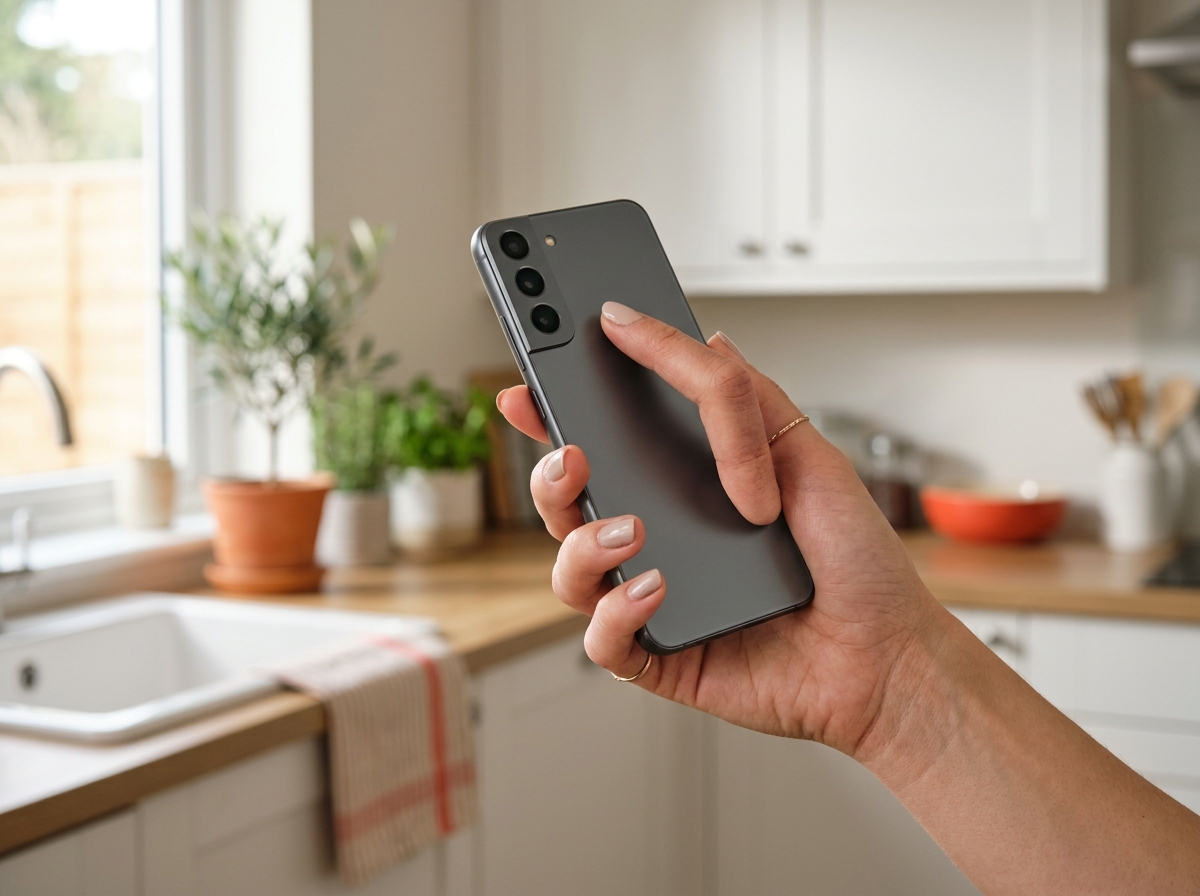
Rückseite tippen. Aktiviere die Funktion unter Einstellungen, Bedienungshilfen, Tippen, Auf Rückseite tippen, und lege für Doppeltippen die Option Screenshot fest. Danach genügt zweimaliges Tippen auf die Rückseite des iPhones, auch durch die meisten Hüllen. Die Funktion gibt es ab iPhone 8 und iOS 14; einmal aktiviert, ist sie der schnellste Weg, wenn du oft einen iPhone Screenshot machst.
Siri. Sag „Hey Siri, mach einen Screenshot“. Siri nimmt auf, was hinter dem eigenen Overlay liegt.
AssistiveTouch. Unter Einstellungen, Bedienungshilfen, Tippen aktivierst du AssistiveTouch. Ein schwebender Button erscheint; tippe ihn an, wähle Gerät, Mehr, Bildschirmfoto. Screenshots per AssistiveTouch sind der Weg, wenn du eine defekte Taste hast. Die Bildschirmaufnahme für Videos liegt dagegen im Kontrollzentrum; dort fügst du sie unter Einstellungen, Kontrollzentrum hinzu.
Screenshot einer ganzen Seite
In Safari und in Apps mit langem Inhalt wie Mail oder Notizen erfasst iOS mehr als den sichtbaren Bildschirm: Screenshot erstellen, Miniatur unten links am Bildschirm antippen, oben den Reiter Ganze Seite wählen, auf Fertig tippen und PDF in Dateien sichern. Das Ergebnis ist ein PDF, kein Foto; mit dem Regler am rechten Rand kürzt du die Seite vorher. Wie das auf Android und am PC geht, steht in der Anleitung zum scrollenden Screenshot.
Wo werden Screenshots auf dem iPhone gespeichert?
In der App Fotos: nach unten zu Sammlungen scrollen, Medientypen öffnen, Bildschirmfotos antippen; dort zeigen sich alle Aufnahmen in der Reihenfolge, in der du den Screenshot gemacht hast. Du kannst sie von hier aus bearbeiten, teilen oder in Dateien sichern. Bei älteren iOS-Versionen liegt das Album unter Alben. Jedes Bildschirmfoto ist eine PNG-Datei in Displayauflösung, bei aktuellen Modellen rund 1200 mal 2600 Pixel und oft über 2 MB. Zum Verschicken reicht ein Bruchteil: Bilder komprimieren verkleinert die Datei im Browser, Bilder zuschneiden entfernt die Statusleiste. Ist iCloud-Fotos aktiv, erscheinen die Bildschirmfotos auch auf Mac und iPad.
Warum kann ich keinen Screenshot machen?
Drei übliche Gründe: Streaming-Apps wie Netflix blockieren Aufnahmen von kopiergeschützten Videos, das Bild bleibt schwarz. Manche Banking-Apps sperren Screenshots komplett. Und wenn die Bildschirmzeit Beschränkungen aktiv hat, können Bildschirmfotos unter Inhalts- und Datenschutzbeschränkungen deaktiviert sein. Trifft nichts davon zu, drückst du vermutlich nacheinander; versuche es exakt gleichzeitig, lass sofort los, oder richte Rückseite tippen ein.
Kurz beantwortet
Wie macht man einen Screenshot auf dem iPhone? Seitentaste und Lauter-Taste gleichzeitig drücken, beim iPhone mit Home-Button die Home-Taste zusammen mit der Seiten- oder Power-Taste.
Wie geht es ohne Home-Button? Seiten- plus Lauter-Taste, kurz und gleichzeitig, dann loslassen. Ob du ein iPhone 12 oder ein neueres Modell hast, spielt keine Rolle; mit iOS 26 oder neuer gilt dasselbe.
Wie macht man einen Screenshot durch Tippen auf die Rückseite? Einstellungen, Bedienungshilfen, Tippen, Auf Rückseite tippen, Doppeltippen auf Screenshot setzen.
Wo werden Screenshots gespeichert? In der App Fotos unter Medientypen im Album Bildschirmfotos. Von dort kannst du sie öffnen und weiter bearbeiten.
Die Kombinationen für iPad, Android, Windows und Mac stehen in der Übersicht Screenshot machen auf allen Geräten, die iPad-Variante ausführlich in Screenshot auf dem iPad.